Installer un cadran sur une montre Garmin
Les cadrans Garmin s'installent depuis la boutique Connect IQ et arrivent sur la montre par synchronisation avec Garmin Connect – sans manipulation de fichiers. Voici la marche à suivre complète, ainsi que la façon de changer ou de supprimer un cadran et de régler les problèmes courants. Le tout prend moins d'une minute.
Ce qu'il vous faut
- L'application Connect IQ (la boutique Connect IQ) installée sur votre téléphone (iOS ou Android).
- L'application Garmin Connect, avec votre montre déjà couplée en Bluetooth.
- Le nom exact du modèle de votre montre – par exemple « Fenix 7 Pro » et pas seulement « Fenix ».
Installer un cadran pas à pas
- Ouvrez l'application Connect IQ et connectez-vous avec le même compte Garmin que celui de votre montre.
- Trouvez un cadran et ouvrez sa fiche. Consultez la liste des appareils compatibles et vérifiez que votre modèle exact y figure.
- Appuyez sur Télécharger. Un cadran gratuit est mis en file d'attente immédiatement ; un cadran payant se télécharge après un paiement rapide. Le cadran attend alors le transfert vers votre montre.
- Ouvrez Garmin Connect et laissez la synchronisation Bluetooth se faire. Le cadran est transféré à ce moment-là – gardez le téléphone près de la montre.
- Sélectionnez-le sur la montre : ouvrez le menu de la montre → Cadran de montre et choisissez le nouveau cadran (depuis le cadran, maintenez le bouton MENU enfoncé ; sur Venu et vívoactive, utilisez le bouton du bas ou de droite). Beaucoup de cadrans proposent des options supplémentaires (couleurs, champs de données) directement à cet endroit.
Astuce : si un cadran a des réglages, vous les modifiez en général dans l'application Connect IQ, sous le cadran installé – changez-y la couleur d'accent ou les champs de données, puis synchronisez à nouveau.
Changer de cadran
Pour passer d'un cadran installé à l'autre, ouvrez le menu de la montre → Cadran de montre et faites défiler vos cadrans (depuis le cadran, maintenez le bouton MENU enfoncé ; sur Venu et vívoactive, utilisez le bouton du bas ou de droite).
Supprimer un cadran
Ouvrez l'application Connect IQ, allez dans Mon appareil → Cadrans de montre et supprimez ceux que vous n'utilisez plus. Les montres Garmin n'ont qu'un nombre limité d'emplacements : supprimer les anciens cadrans libère de la place pour les nouveaux.
Le cadran n'apparaît pas ?
- Modèle non compatible : c'est la cause la plus fréquente. Rouvrez la fiche du cadran et vérifiez que votre modèle exact est pris en charge.
- Emplacements pleins : supprimez un cadran inutilisé et synchronisez à nouveau.
- Synchronisation bloquée : ouvrez Garmin Connect, tirez l'écran vers le bas pour lancer la synchronisation et gardez le Bluetooth activé, montre à proximité.
- Batterie qui fond après l'installation : certains affichages en continu consomment davantage sur AMOLED. Cherchez un mode assombri ou économie d'énergie dans les réglages du cadran, ou choisissez un cadran économe en batterie.
Places libres sur la montre
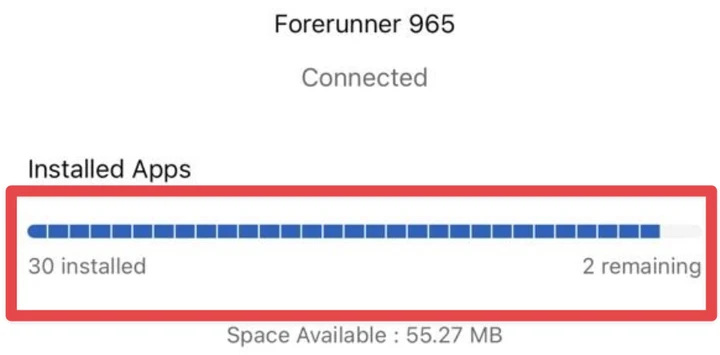
Chaque montre Garmin accepte un nombre limité d’éléments Connect IQ – cadrans, applications et champs de données confondus ; ce nombre dépend du modèle. Avant d’installer, vérifiez combien de places il reste dans l’application Connect IQ : Appareil → Applications installées. Si la montre est pleine, un nouveau cadran n’apparaît dans la liste qu’une fois que vous en avez supprimé un inutilisé.
Sans Connect IQ : installer un fichier .prg par câble
Un cadran ou une application que vous avez déjà sous forme de fichier .prg va dans le dossier GARMIN/Apps de la montre.
- Windows : branchez le câble, ouvrez l’Explorateur de fichiers, puis la montre, puis Stockage interne (ou Primary) → GARMIN → Apps, et copiez-y le fichier .prg.
- Mac : un Mac n’ouvre pas les montres Garmin récentes en USB. Utilisez notre transfert de fichiers par USB dans Chrome ou Edge : connectez la montre, déposez le .prg, c’est fait.
- Modèles plus anciens qui apparaissent comme une clé USB : ouvrez le lecteur GARMIN dans le Finder ou l’Explorateur de fichiers et copiez le fichier dans GARMIN/Apps.
- Débranchez le câble. Le cadran apparaît dans la liste des cadrans de la montre.
Les cadrans de la boutique Connect IQ s’installent toujours par l’application, comme expliqué plus haut ; le câble sert aux fichiers que vous avez déjà.
Envie d'en essayer un ?
Chaque cadran de notre collection tourne d'abord en direct dans votre navigateur : vous savez exactement ce que vous obtenez avant de le télécharger. Vous hésitez ? Commencez par notre sélection des meilleurs cadrans Garmin.