Een Garmin-wijzerplaat installeren
Download een ontwerp via de Connect IQ Store en synchroniseer het met Garmin Connect. Je hoeft geen losse bestanden over te zetten. Hieronder lees je hoe je installeert, wisselt, verwijdert en veelvoorkomende problemen oplost.
Dit heb je nodig
- De Connect IQ Store -app op je telefoon, voor iOS of Android.
- De Garmin Connect -app, met je horloge al via Bluetooth gekoppeld.
- De exacte modelnaam van je horloge, bijvoorbeeld Fenix 7 Pro in plaats van alleen Fenix.
Stap voor stap installeren
- Open de Connect IQ Store -app en meld je aan met hetzelfde Garmin-account als voor je horloge.
- Zoek een wijzerplaat en open de productpagina. Bekijk de lijst met ondersteunde apparaten en controleer je exacte model.
- Tik op Downloaden. Bij een betaald ontwerp volg je eerst de betaalstappen. De installatie komt daarna in de wachtrij voor je horloge.
- Open Garmin Connect en laat de app via Bluetooth synchroniseren. Houd je telefoon en horloge dicht bij elkaar tijdens de overdracht.
- Selecteer op je horloge: open het wijzerplaatmenu. Op veel modellen vind je dat onder Instellingen → Wijzerplaat. Kies het nieuwe ontwerp. De precieze bediening en menu’s verschillen per model.
Tip: open de instellingen van de geïnstalleerde wijzerplaat in Connect IQ om de beschikbare kleuren en gegevensvelden aan te passen. Sla je wijzigingen op en synchroniseer opnieuw.
Je wijzerplaat veranderen
Open op je horloge het menu voor wijzerplaten om tussen geïnstalleerde ontwerpen te wisselen. Touchscreen- en knopmodellen hebben verschillende bediening. Zoek zo nodig bij Instellingen → Wijzerplaat en blader door de geïnstalleerde ontwerpen.
Een wijzerplaat verwijderen
Open de Connect IQ Store-app en ga naar het overzicht Mijn apparaat → Wijzerplaten. Verwijder ontwerpen die je niet meer gebruikt om opslagruimte vrij te maken. De menunaam kan per appversie verschillen.
De wijzerplaat verschijnt niet
- Verkeerd model: open de winkelvermelding opnieuw en controleer of jouw exacte uitvoering wordt ondersteund.
- Geen ruimte: verwijder een ongebruikt ontwerp en synchroniseer opnieuw.
- Synchronisatie blijft hangen: open Garmin Connect, start handmatig een synchronisatie en houd Bluetooth aan met je horloge in de buurt.
- Hoog batterijverbruik na installatie: sommige always-onweergaven vragen meer energie op AMOLED. Kijk naar dim- en energiebesparende instellingen of probeer een eenvoudiger ontwerp.
Vrije plekken op het horloge
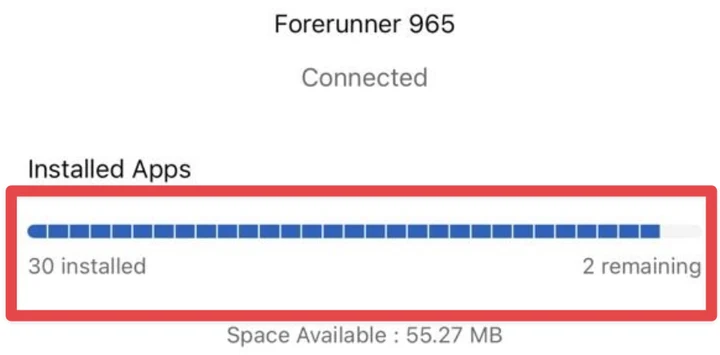
Elk Garmin-horloge kan maar een beperkt aantal Connect IQ-items bevatten — wijzerplaten, apps en gegevensvelden samen; het aantal hangt af van het model. Kijk vóór het installeren in de Connect IQ-app hoeveel plekken er vrij zijn: Apparaat → Geïnstalleerde apps. Is het horloge vol, dan verschijnt een nieuwe wijzerplaat pas als je er een verwijdert die je niet gebruikt.
Zonder Connect IQ: een .prg via de kabel installeren
Een wijzerplaat of app die je al als .prg-bestand hebt, hoort op het horloge in de map GARMIN/Apps.
- Windows: sluit de kabel aan, open de Verkenner, open het horloge en daarna Interne opslag (of Primary) → GARMIN → Apps, en kopieer de .prg daarheen.
- Mac: nieuwere Garmin-horloges zijn op een Mac niet via USB te openen. Gebruik onze USB-overdracht in Chrome of Edge: horloge verbinden, .prg neerzetten, klaar.
- Oudere modellen die zich als USB-schijf melden: open de schijf GARMIN in de Finder of Verkenner en kopieer het bestand naar GARMIN/Apps.
- Trek de kabel eruit. De wijzerplaat verschijnt in de lijst met wijzerplaten op het horloge.
Wijzerplaten uit de Connect IQ Store installeer je zoals hierboven via de app; de kabel is voor bestanden die je al hebt.
Klaar om er een te proberen?
Elk ontwerp in onze collectie heeft een bewegend voorbeeld met demogegevens. Zo bekijk je het ontwerp voordat je downloadt. Hulp nodig bij kiezen? Begin met de beste Garmin wijzerplaten .