Een wijzerplaat van je Garmin verwijderen
Een wijzerplaat verwijderen kost een minuut, maar waar dat kan, hangt af van hoe hij op het horloge kwam. Hier staan alle manieren — in de app op je telefoon, op het horloge, met Garmin Express en via de kabel — en wat je doet als een nieuwe wijzerplaat niet verschijnt omdat het horloge vol is.
Waarom verwijderen: de Connect IQ-limiet
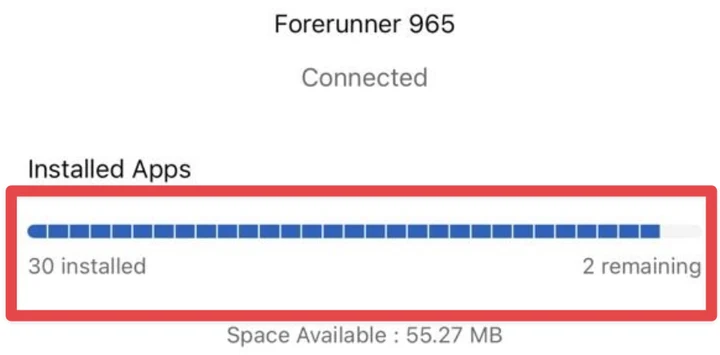
Elk Garmin-horloge kan maar een beperkt aantal Connect IQ-items bevatten — wijzerplaten, apps en gegevensvelden samen, en het aantal hangt af van het model. Is het horloge vol, dan verschijnt een nieuw geïnstalleerde wijzerplaat niet in de lijst. Hoeveel plekken er vrij zijn, zie je in de Connect IQ-app op je telefoon: Apparaat → Geïnstalleerde apps, «… geïnstalleerd / … vrij». Verwijder wat je niet gebruikt en de plek is weer vrij.
Wijzerplaten uit de Connect IQ Store: in de app op je telefoon
- Open de Connect IQ-app op je telefoon.
- Tik op Apparaat en kies je horloge.
- Open Mijn wijzerplaten.
- Kies de wijzerplaat die je niet meer gebruikt en verwijder hem.
- Laat het horloge synchroniseren met de telefoon: de wijzerplaat verdwijnt uit de lijst op het horloge.
Op het horloge zelf
Op sommige modellen kun je een Connect IQ-wijzerplaat direct in de lijst met wijzerplaten verwijderen: houd UP / MENU ingedrukt op de huidige wijzerplaat (bij touchmodellen het scherm), open Wijzerplaat, kies de wijzerplaat en zoek naar Verwijderen. Nieuwere modellen zoals de Forerunner 965 hebben die optie niet — gebruik dan de app op je telefoon of Garmin Express. Heeft het horloge een eigen Connect IQ Store-app, dan kun je wijzerplaten ook daar verwijderen, in de lijst met geïnstalleerde items.
Met Garmin Express op Windows
- Installeer Garmin Express op een Windows-computer en sluit het horloge aan met de USB-kabel.
- Kies je horloge in Garmin Express.
- Open het onderdeel met de apps op het horloge en verwijder de wijzerplaat.
- Koppel het horloge los.
Via de kabel geïnstalleerde wijzerplaten (een .prg-bestand)
Heb je zelf een .prg-bestand in GARMIN/Apps gezet, dan hangt het af van het model. Blijft het bestand in die map staan, verwijder het dan gewoon daar: in de Verkenner op Windows, of bij «Bestanden op het horloge» in onze USB-overdracht in Chrome of Edge (dat werkt ook op een Mac). Nieuwere modellen — fēnix 8 en 9, Forerunner 965 en 970 en andere — verbergen het bestand na het loskoppelen, zodat het in geen enkele map meer staat: verwijder zo’n wijzerplaat met Garmin Express op Windows, of in de Connect IQ Store-app op het horloge als je model die heeft. Garmin Express op een Mac ziet deze horloges niet.
Wijzerplaten die bij het horloge horen
De ingebouwde Garmin-wijzerplaten kun je niet verwijderen en ze nemen geen Connect IQ-plekken in. Je kunt alleen naar een andere wijzerplaat overschakelen.
Vragen
Kan ik een verwijderde wijzerplaat opnieuw installeren?
Ja. Een wijzerplaat uit de Connect IQ Store blijft in je Garmin-account, dus je installeert hem op elk moment opnieuw uit de store — een betaalde wijzerplaat betaal je niet twee keer. Op watchfacekit.com gekochte wijzerplaten blijven in «My watch faces».
Waarom verschijnt een nieuwe wijzerplaat niet op mijn horloge?
Meestal is het horloge vol: kijk bij «vrij» in de Connect IQ-app (Apparaat → Geïnstalleerde apps) en verwijder een wijzerplaat die je niet gebruikt. De andere veelvoorkomende reden: de wijzerplaat is niet voor jouw exacte model gemaakt — kijk in de lijst met horloges op de pagina van de wijzerplaat.
Kan ik een wijzerplaat op een Mac verwijderen?
Wijzerplaten uit de store wel, in de Connect IQ-app op je telefoon, zonder computer. Garmin Express op een Mac ziet nieuwere horloges niet. Voor een via de kabel geïnstalleerde .prg op een model waarbij het bestand in GARMIN/Apps blijft, gebruik je onze USB-overdracht in Chrome of Edge.