Zifferblatt auf der Garmin löschen
Ein Zifferblatt zu löschen dauert eine Minute — wo das geht, hängt aber davon ab, wie es auf die Uhr kam. Hier sind alle Wege: in der App am Telefon, auf der Uhr, mit Garmin Express und per Kabel. Und was zu tun ist, wenn ein neues Zifferblatt nicht erscheint, weil die Uhr voll ist.
Warum löschen: das Connect-IQ-Limit
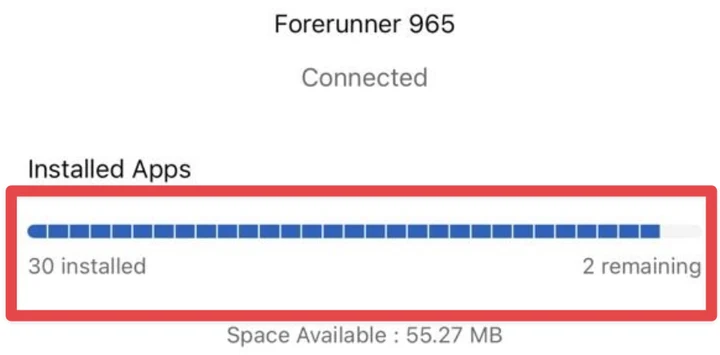
Jede Garmin-Uhr fasst nur eine begrenzte Zahl von Connect-IQ-Elementen — Zifferblätter, Apps und Datenfelder zusammen, und die Zahl hängt vom Modell ab. Ist die Uhr voll, erscheint ein neu installiertes Zifferblatt nicht in der Liste. Wie viele Plätze frei sind, zeigt die Connect IQ App am Telefon: Gerät → Installierte Apps, «… installiert / … frei». Lösche, was du nicht nutzt, und der Platz ist wieder frei.
Zifferblätter aus dem Connect IQ Store: in der App am Telefon
- Öffne die Connect IQ App auf dem Telefon.
- Tippe auf Gerät und wähle deine Uhr.
- Öffne Meine Zifferblätter.
- Wähle das Zifferblatt, das du nicht mehr nutzt, und lösche (entferne) es.
- Lass die Uhr mit dem Telefon synchronisieren: Das Zifferblatt verschwindet aus der Liste auf der Uhr.
Direkt auf der Uhr
Bei manchen Modellen lässt sich ein Connect-IQ-Zifferblatt direkt in der Zifferblatt-Liste löschen: Halte UP / MENU auf dem aktuellen Zifferblatt (bei Touch-Modellen den Bildschirm gedrückt halten), öffne Zifferblatt, wähle das Zifferblatt und suche nach Löschen. Neuere Modelle wie die Forerunner 965 haben diese Option nicht — nimm dann die App am Telefon oder Garmin Express. Hat die Uhr eine eigene Connect IQ Store App, kannst du Zifferblätter auch dort entfernen, in der Liste der installierten Elemente.
Mit Garmin Express unter Windows
- Installiere Garmin Express auf einem Windows-Computer und schließe die Uhr mit dem USB-Kabel an.
- Wähle in Garmin Express deine Uhr.
- Öffne den Bereich mit den auf der Uhr installierten Apps und entferne das Zifferblatt.
- Trenne die Uhr.
Per Kabel installierte Zifferblätter (eine .prg-Datei)
Hast du eine .prg-Datei selbst nach GARMIN/Apps kopiert, hängt es vom Modell ab. Bleibt die Datei in diesem Ordner, lösche sie einfach dort: im Explorer unter Windows oder unter «Dateien auf der Uhr» in unserer USB-Übertragung in Chrome oder Edge (das klappt auch am Mac). Neuere Modelle — fēnix 8 und 9, Forerunner 965 und 970 und andere — verstecken die Datei nach dem Abziehen, sie liegt dann in keinem Ordner mehr: Entferne ein solches Zifferblatt mit Garmin Express unter Windows oder in der Connect IQ Store App auf der Uhr, falls dein Modell sie hat. Garmin Express am Mac sieht diese Uhren nicht.
Mitgelieferte Zifferblätter
Die eingebauten Garmin-Zifferblätter lassen sich nicht löschen und belegen keine Connect-IQ-Plätze. Du kannst nur zu einem anderen Zifferblatt wechseln.
Fragen
Kann ich ein gelöschtes Zifferblatt wieder installieren?
Ja. Ein Zifferblatt aus dem Connect IQ Store bleibt in deinem Garmin-Konto, du kannst es jederzeit wieder aus dem Store installieren — ein gekauftes Zifferblatt bezahlst du nicht zweimal. Auf watchfacekit.com gekaufte Zifferblätter bleiben unter «My watch faces».
Warum erscheint ein neues Zifferblatt nicht auf der Uhr?
Meist ist die Uhr voll: Prüfe «frei» in der Connect IQ App (Gerät → Installierte Apps) und lösche ein Zifferblatt, das du nicht nutzt. Der zweite häufige Grund: Das Zifferblatt ist nicht für dein genaues Modell gebaut — sieh in der Liste der Uhren auf der Seite des Zifferblatts nach.
Kann ich ein Zifferblatt am Mac löschen?
Zifferblätter aus dem Store — ja, in der Connect IQ App am Telefon, ganz ohne Computer. Garmin Express am Mac sieht neuere Uhren nicht. Für eine per Kabel installierte .prg auf einem Modell, bei dem die Datei in GARMIN/Apps bleibt, nimm unsere USB-Übertragung in Chrome oder Edge.