Garmin Watchface installieren
Garmin Watchfaces werden über den Connect IQ Store installiert und über Garmin Connect mit deiner Uhr synchronisiert — kein Sideloading, keine fummeligen Dateien. Hier ist der komplette Ablauf, plus wie du ein Watchface wechselst oder entfernst und die üblichen Probleme behebst. Von Anfang bis Ende dauert es unter einer Minute.
Was du zuerst brauchst
- Die Connect IQ Store App auf deinem Smartphone installiert (iOS oder Android).
- Die Garmin Connect App, wobei deine Uhr bereits per Bluetooth gekoppelt ist.
- Den genauen Modellnamen deiner Uhr — zum Beispiel „Fenix 7 Pro“ statt nur „Fenix“.
Watchface installieren, Schritt für Schritt
- Öffne den Connect IQ Store und melde dich mit demselben Garmin-Konto an, das deine Uhr nutzt.
- Finde ein Watchface und öffne es. Prüfe die Liste der kompatiblen Geräte und stelle sicher, dass dein genaues Modell darin enthalten ist.
- Tippe auf Herunterladen. Kostenlose Watchfaces werden sofort eingereiht; kostenpflichtige werden nach einem kurzen Checkout heruntergeladen. Das Watchface steht nun für deine Uhr bereit.
- Öffne Garmin Connect und lass es per Bluetooth synchronisieren. Das Watchface wird während dieser Synchronisierung übertragen — halte Smartphone und Uhr nah beieinander.
- Wähle es auf der Uhr aus: halte das aktuelle Watchface gedrückt, oder gehe zu Einstellungen → Watchface, und wähle das neue aus. Viele Watchfaces bieten dort direkt zusätzliche Optionen (Farben, Datenfelder).
Tipp: Falls ein Watchface Einstellungen hat, passt du sie meist über die Connect IQ Store App beim installierten Watchface an — ändere dort Akzentfarbe oder Datenfelder und synchronisiere anschließend erneut.
So änderst du dein Watchface
Um zwischen installierten Watchfaces zu wechseln, halte die Mitte des aktuellen Watchfaces auf der Uhr gedrückt, bis die Auswahl erscheint, dann wische und tippe, um eines auszuwählen. Bei Uhren mit Tasten kannst du auch zu Einstellungen → Watchface gehen und durch deine installierten Watchfaces scrollen.
So entfernst du ein Watchface
Öffne die Connect IQ Store App, gehe zu Mein Gerät → Watchfaces, und entferne die, die du nicht mehr nutzt. Garmin-Uhren haben nur eine begrenzte Anzahl an Watchface-Plätzen, daher schafft das Löschen alter Watchfaces Platz für neue.
Wenn ein Watchface nicht erscheint
- Modell-Unstimmigkeit: die häufigste Ursache. Öffne die Watchface-Seite erneut und stelle sicher, dass dein genaues Modell unterstützt wird.
- Plätze belegt: entferne ein ungenutztes Watchface und synchronisiere erneut.
- Synchronisierung hängt: öffne Garmin Connect, ziehe zum manuellen Synchronisieren nach unten und halte Bluetooth an mit der Uhr in der Nähe.
- Akkuverbrauch nach der Installation: manche Always-On-Layouts kosten auf AMOLED mehr Akku. Prüfe die Einstellungen des Watchfaces auf einen abgedunkelten Modus oder Energiesparmodus, oder wähle ein akkuschonendes Watchface.
Freie Plätze auf der Uhr
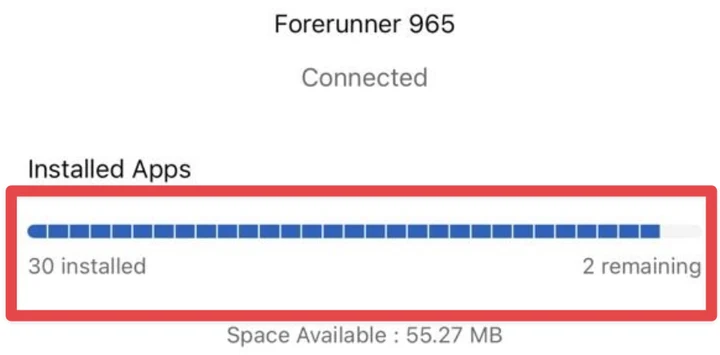
Jede Garmin-Uhr fasst nur eine begrenzte Zahl von Connect-IQ-Elementen — Zifferblätter, Apps und Datenfelder zusammen; die Zahl hängt vom Modell ab. Prüfe vor dem Installieren in der Connect IQ App, wie viele Plätze frei sind: Gerät → Installierte Apps. Ist die Uhr voll, erscheint ein neues Zifferblatt erst, wenn du eines löschst, das du nicht nutzt.
Ohne Connect IQ: eine .prg per Kabel installieren
Ein Zifferblatt oder eine App, die du schon als .prg-Datei hast, gehört auf der Uhr in den Ordner GARMIN/Apps.
- Windows: Kabel anschließen, Explorer öffnen, die Uhr öffnen, dann Interner Speicher (oder Primary) → GARMIN → Apps und die .prg hineinkopieren.
- Mac: Neuere Garmin-Uhren lassen sich am Mac nicht per USB öffnen. Nimm unsere USB-Übertragung in Chrome oder Edge: Uhr verbinden, .prg ablegen, fertig.
- Ältere Modelle, die sich als USB-Laufwerk melden: das Laufwerk GARMIN im Finder oder Explorer öffnen und die Datei nach GARMIN/Apps kopieren.
- Kabel abziehen. Das Zifferblatt erscheint in der Liste der Zifferblätter auf der Uhr.
Zifferblätter aus dem Connect IQ Store installierst du weiter wie oben über die App; der Kabelweg ist für Dateien, die du schon hast.
Bereit, eines auszuprobieren?
Jedes Watchface in unserer Kollektion läuft zuerst live in deinem Browser, sodass du genau weißt, was du bekommst, bevor du es herunterlädst. Nicht sicher, welches du wählen sollst? Starte mit dem Ratgeber Beste Garmin Watchfaces.