Jak zainstalować tarczę na zegarku Garmin
Tarcze Garmin instaluje się przez Connect IQ Store, a na zegarek trafiają przez Garmin Connect – bez ręcznego wgrywania i grzebania w plikach. Poniżej cały proces, a do tego: jak zmienić lub usunąć tarczę i co zrobić, gdy coś nie działa. Od początku do końca zajmuje to niecałą minutę.
Czego potrzebujesz
- Aplikacji Connect IQ Store zainstalowanej w telefonie (iOS lub Android).
- Aplikacji Garmin Connect z zegarkiem sparowanym przez Bluetooth.
- Dokładnej nazwy modelu zegarka – na przykład „Fenix 7 Pro”, a nie samo „Fenix”.
Instalacja tarczy krok po kroku
- Otwórz aplikację Connect IQ i zaloguj się na to samo konto Garmin, z którego korzysta zegarek.
- Znajdź tarczę i otwórz jej stronę. Sprawdź listę obsługiwanych urządzeń i upewnij się, że jest na niej twój dokładny model.
- Stuknij Pobierz. Darmowa tarcza od razu trafia do kolejki, płatna – po szybkim zakupie. Tarcza czeka teraz na przesłanie na zegarek.
- Otwórz Garmin Connect i poczekaj na synchronizację przez Bluetooth. To wtedy tarcza trafia na zegarek – trzymaj telefon blisko niego.
- Wybierz ją na zegarku: otwórz menu zegarka → Tarcza zegarka i wybierz nową (menu otworzysz, przytrzymując MENU na tarczy zegarka; w Venu i vívoactive – dolnym lub prawym przyciskiem). Wiele tarcz od razu pokazuje tam dodatkowe opcje (kolory, pola danych).
Wskazówka: jeśli tarcza ma ustawienia, zwykle zmienisz je w aplikacji Connect IQ przy zainstalowanej tarczy – tam wybierzesz kolor akcentu czy pola danych, a potem zsynchronizujesz zegarek jeszcze raz.
Jak zmienić tarczę w zegarku Garmin
Żeby przełączyć się na inną zainstalowaną tarczę, otwórz menu zegarka → Tarcza zegarka i przewiń listę zainstalowanych tarcz (menu otworzysz, przytrzymując MENU na tarczy zegarka; w Venu i vívoactive – dolnym lub prawym przyciskiem).
Jak usunąć tarczę
Otwórz aplikację Connect IQ, przejdź do Urządzenie → Moje tarcze zegarka i usuń te, których już nie używasz. Zegarki Garmin mieszczą ograniczoną liczbę tarcz, więc porządki robią miejsce na nowe.
Tarcza się nie pojawia? Co sprawdzić
- Nieobsługiwany model: najczęstsza przyczyna. Otwórz ponownie stronę tarczy w sklepie i sprawdź, czy twój dokładny model jest obsługiwany.
- Brak miejsca: usuń nieużywaną tarczę i zsynchronizuj ponownie.
- Synchronizacja stoi: otwórz Garmin Connect, przeciągnij ekran w dół, żeby zsynchronizować ręcznie, i nie wyłączaj Bluetooth, trzymając zegarek w pobliżu.
- Bateria szybko spada po instalacji: niektóre widoki Always-on na ekranie AMOLED zużywają więcej energii. Poszukaj w ustawieniach tarczy trybu przyciemnienia lub oszczędzania baterii albo wybierz tarczę zaprojektowaną z myślą o baterii.
Wolne miejsca na zegarku
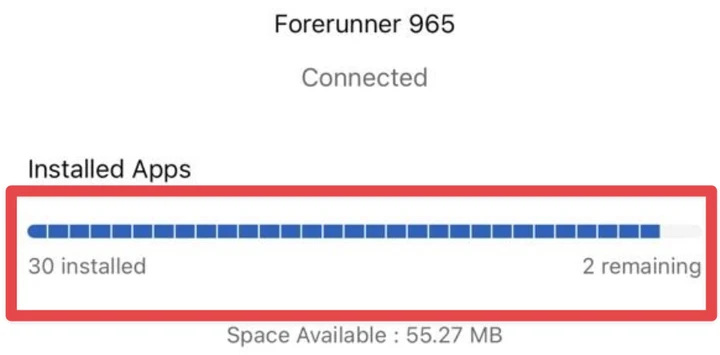
Każdy zegarek Garmin mieści ograniczoną liczbę elementów Connect IQ — tarcz, aplikacji i pól danych łącznie; liczba zależy od modelu. Przed instalacją sprawdź w aplikacji Connect IQ, ile miejsc zostało: Urządzenie → Zainstalowane aplikacje. Gdy zegarek jest pełny, nowa tarcza pojawi się dopiero po usunięciu takiej, której nie używasz.
Bez Connect IQ: instalacja pliku .prg przez kabel
Tarcza lub aplikacja, którą masz już jako plik .prg, trafia na zegarku do folderu GARMIN/Apps.
- Windows: podłącz kabel, otwórz Eksplorator plików, a w nim zegarek, potem Pamięć wewnętrzna (lub Primary) → GARMIN → Apps i skopiuj tam plik .prg.
- Mac: nowszych zegarków Garmin nie da się otworzyć na Macu przez USB. Użyj naszego przesyłania plików przez USB w Chrome lub Edge: połącz zegarek, upuść plik .prg i gotowe.
- Starsze modele, które pokazują się jako dysk USB: otwórz dysk GARMIN w Finderze lub Eksploratorze plików i skopiuj plik do GARMIN/Apps.
- Odłącz kabel. Tarcza pojawi się na liście tarcz w zegarku.
Tarcze z Connect IQ Store nadal instalujesz przez aplikację, jak opisano wyżej; kabel przydaje się do plików, które już masz.
Chcesz którąś wypróbować?
Każdą tarczę z naszej kolekcji najpierw sprawdzisz na żywo w przeglądarce, więc przed pobraniem wiesz dokładnie, co dostaniesz. Nie wiesz, którą wybrać? Zacznij od zestawienia najlepszych tarcz Garmin.