Garmin のウォッチフェイスを削除する
ウォッチフェイスの削除は 1 分で終わりますが、どこで消すかはフェイスの入れ方によって変わります。スマートフォンのアプリ、ウォッチ本体、Garmin Express、ケーブル経由のすべての方法と、ウォッチがいっぱいで新しいフェイスが出てこないときの対処をまとめました。
削除する理由:Connect IQ の上限
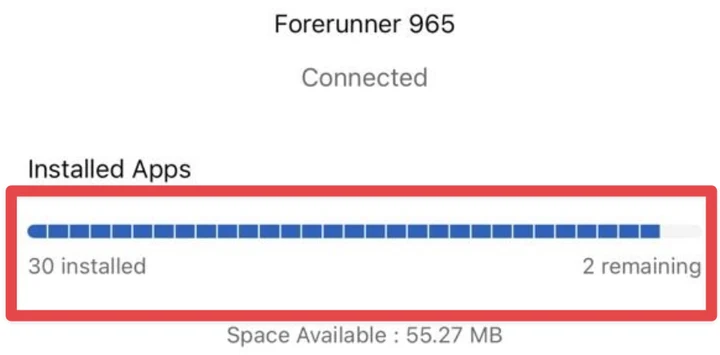
Garmin のウォッチに入れられる Connect IQ の項目(ウォッチフェイス・アプリ・データ項目の合計)には上限があり、数はモデルによって異なります。いっぱいになると、新しくインストールしたフェイスは一覧に表示されません。空きの数はスマートフォンの Connect IQ アプリの「デバイス → インストール済みアプリ」(「… 個インストール/残り …」)で確認できます。使っていないものを削除すれば、その分の空きができます。
Connect IQ ストアのフェイス:スマートフォンのアプリで
- スマートフォンで Connect IQ アプリを開きます。
- 「デバイス」をタップしてウォッチを選びます。
- 「マイウォッチフェイス」を開きます。
- 使っていないフェイスを選び、削除します。
- ウォッチをスマートフォンと同期すると、ウォッチの一覧からフェイスが消えます。
ウォッチ本体で
一部のモデルでは、ウォッチフェイスの一覧から Connect IQ のフェイスを直接削除できます。現在のフェイスで UP/MENU を長押し(タッチモデルは画面を長押し)し、「ウォッチフェイス」を開いてフェイスを選び、「削除」を探します。Forerunner 965 など新しいモデルにはこの項目がないので、スマートフォンのアプリか Garmin Express を使います。ウォッチに Connect IQ ストアのアプリがあるモデルでは、インストール済みの一覧から削除することもできます。
Windows の Garmin Express で
- Windows のパソコンに Garmin Express をインストールし、ウォッチを USB ケーブルでつなぎます。
- Garmin Express でウォッチを選びます。
- ウォッチにインストールされたアプリの項目を開き、フェイスを削除します。
- ウォッチを取り外します。
ケーブルで入れたフェイス(.prg ファイル)
.prg ファイルを自分で GARMIN/Apps に入れた場合は、モデルによって異なります。ファイルがそのフォルダーに残るモデルなら、そこで削除するだけです。Windows ならエクスプローラーで、Chrome か Edge なら当サイトの USB ファイル転送の「ウォッチ上のファイル」で削除できます(Mac でも使えます)。fēnix 8・9、Forerunner 965・970 などの新しいモデルは、ケーブルを外すとファイルを隠すため、どのフォルダーにも見えなくなります。その場合は Windows の Garmin Express か、ウォッチに Connect IQ ストアのアプリがあればそこから削除します。Mac の Garmin Express はこれらのウォッチを認識しません。
最初から入っているフェイス
Garmin の内蔵フェイスは削除できず、Connect IQ の空きも使いません。ほかのフェイスに切り替えることだけができます。
よくある質問
削除したフェイスをもう一度入れられますか?
はい。Connect IQ ストアのフェイスは Garmin アカウントに残るので、いつでもストアから入れ直せます。有料のフェイスに二重に支払うことはありません。watchfacekit.com で購入したフェイスは「My watch faces」に残ります。
新しいフェイスがウォッチに表示されないのはなぜ?
多くはウォッチがいっぱいです。Connect IQ アプリ(デバイス → インストール済みアプリ)で残りを確認し、使っていないフェイスを削除してください。もう一つのよくある理由は、フェイスがお使いの正確なモデル向けに作られていないことです。フェイスのページの対応機種を確認してください。
Mac でウォッチフェイスを削除できますか?
ストアのフェイスなら、スマートフォンの Connect IQ アプリで削除できます。パソコンは不要です。Mac の Garmin Express は新しいウォッチを認識しません。ファイルが GARMIN/Apps に残るモデルでケーブルで入れた .prg は、Chrome か Edge で当サイトの USB ファイル転送を使ってください。