Supprimer un cadran sur une montre Garmin
Supprimer un cadran prend une minute, mais l’endroit où le faire dépend de la façon dont il est arrivé sur la montre. Voici toutes les méthodes – dans l’application du téléphone, sur la montre, avec Garmin Express et par câble – et que faire quand un nouveau cadran n’apparaît pas parce que la montre est pleine.
Pourquoi supprimer : la limite Connect IQ
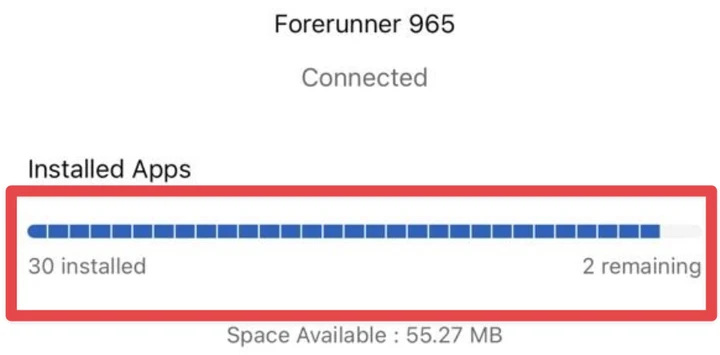
Chaque montre Garmin accepte un nombre limité d’éléments Connect IQ – cadrans, applications et champs de données confondus – et ce nombre dépend du modèle. Quand la montre est pleine, un cadran fraîchement installé n’apparaît pas dans la liste des cadrans. L’application Connect IQ du téléphone indique combien de places il reste : Appareil → Applications installées (nombre d’éléments installés et places restantes). Supprimez ce que vous n’utilisez pas, et la place se libère.
Cadrans de la boutique Connect IQ : dans l’application du téléphone
- Ouvrez l’application Connect IQ sur votre téléphone.
- Touchez Appareil et choisissez votre montre.
- Ouvrez Mes cadrans de montre.
- Choisissez le cadran que vous n’utilisez plus et désinstallez-le.
- Laissez la montre se synchroniser avec le téléphone : le cadran disparaît de la liste sur la montre.
Sur la montre elle-même
Certains modèles permettent de supprimer un cadran Connect IQ directement dans la liste des cadrans : ouvrez le menu de la montre (maintenez le bouton MENU enfoncé depuis le cadran ; sur Venu et vívoactive, le bouton du bas ou de droite), sélectionnez Cadran de montre, choisissez le cadran et cherchez Supprimer. Les modèles récents comme la Forerunner 965 n’ont pas cette option : passez par l’application du téléphone ou par Garmin Express. Si la montre a sa propre boutique Connect IQ, vous pouvez aussi y supprimer des cadrans, dans la liste des éléments installés.
Avec Garmin Express sous Windows
- Installez Garmin Express sur un ordinateur Windows et branchez la montre avec son câble USB.
- Choisissez votre montre dans Garmin Express.
- Ouvrez la section des applications installées sur la montre et supprimez le cadran.
- Déconnectez la montre.
Cadrans installés par câble (fichier .prg)
Si vous avez placé vous-même un fichier .prg dans GARMIN/Apps, tout dépend du modèle. Si le fichier reste dans ce dossier, supprimez-le simplement : dans l’Explorateur de fichiers sous Windows, ou dans « Fichiers sur la montre » de notre transfert de fichiers par USB dans Chrome ou Edge (cela marche aussi sur Mac). Les modèles récents – fēnix 8 et 9, Forerunner 965 et 970, entre autres – masquent le fichier une fois le câble débranché : il n’est alors plus dans aucun dossier. Supprimez un tel cadran avec Garmin Express sous Windows, ou dans la boutique Connect IQ de la montre si votre modèle en a une. Garmin Express sur Mac ne voit pas ces montres.
Cadrans d’origine
Les cadrans Garmin intégrés ne peuvent pas être supprimés et n’occupent pas de place Connect IQ. Vous pouvez seulement passer à un autre cadran.
Questions fréquentes
Puis-je réinstaller un cadran supprimé ?
Oui. Un cadran de la boutique Connect IQ reste lié à votre compte Garmin : vous pouvez le réinstaller depuis la boutique à tout moment, et un cadran payant n’est pas facturé deux fois. Les cadrans achetés sur watchfacekit.com restent dans « Mes cadrans ».
Pourquoi un nouveau cadran n’apparaît-il pas sur ma montre ?
Le plus souvent, la montre est pleine : vérifiez les places restantes dans l’application Connect IQ (Appareil → Applications installées) et supprimez un cadran que vous n’utilisez pas. L’autre cause fréquente : le cadran n’a pas été compilé pour votre modèle exact – vérifiez la liste des montres sur la page du cadran.
Peut-on supprimer un cadran depuis un Mac ?
Pour les cadrans de la boutique, oui : dans l’application Connect IQ du téléphone, sans ordinateur. Garmin Express sur Mac ne voit pas les montres récentes. Pour un .prg installé par câble sur un modèle où le fichier reste dans GARMIN/Apps, utilisez notre transfert de fichiers par USB dans Chrome ou Edge.