Mes cadrans
Vous êtes déconnecté.
Impossible de charger vos cadrans pour le moment. Vos achats sont bien enregistrés – réessayez dans un instant.
Pas encore de cadrans ici
Commandes de test
Ces commandes ont été passées en mode test (sans paiement réel). Elles sont enregistrées, mais une commande de test ne débloque jamais de fichiers de cadran.
1Choisissez votre montre
2Connectez votre montre
Sur un ordinateur avec Chrome ou Edge : branchez la montre avec son câble USB, attendez 20 à 30 secondes et appuyez sur « Connecter la montre ». Appuyez ensuite sur « Installer » à côté d’un cadran ci-dessous. Aucune application n’est nécessaire.
- Carte · .img
- Parcours · .gpx / .fit
- Musique · .mp3 / .m4a
- Cadran · .prg
Fichiers sur la montre
Journal technique
3Installez vos cadrans
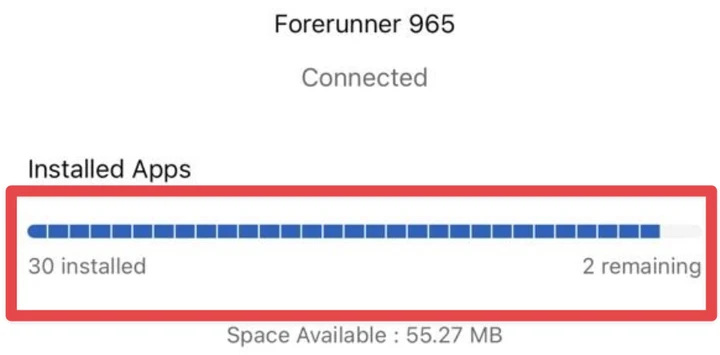
Avant l’installation, vérifiez combien d’emplacements libres a votre montre : application Connect IQ sur le téléphone → Appareil → Applications installées (« … restantes »). Chaque montre Garmin accepte un nombre limité d’éléments Connect IQ – cadrans, applications et champs de données confondus ; ce nombre dépend du modèle. Plus d’emplacement libre ? Supprimez d’abord un élément que vous n’utilisez pas, sinon le nouveau cadran reste masqué. Cette limite vient de Garmin, pas de nous : les cadrans achetés restent toujours ici, dans « Mes cadrans », installés ou non – supprimez un cadran de la montre quand vous voulez et réinstallez-le plus tard.
Les nouveaux cadrans en premier
Nous vous écrivons quand un nouveau cadran sort – y compris les cadrans gratuits disponibles uniquement ici, avant leur arrivée sur le Connect IQ Store.
Installer un pack : le guide pas à pas →
Après l’installation
- Un cadran installé n’apparaît pas dans la liste ? La montre est pleine : chaque montre Garmin accepte un nombre limité d’éléments Connect IQ – cadrans, applications et champs de données confondus, ce nombre dépend du modèle – et ceux qui dépassent la limite restent masqués. L’application Connect IQ sur le téléphone indique combien il en reste (Appareil → Applications installées). Supprimez les cadrans que vous n’utilisez pas et réinstallez – ou n’installez que les cadrans souhaités avec « Installer ». Les cadrans du Connect IQ Store se suppriment dans l’application Connect IQ (Appareil → Cadrans de montre).
- Pour supprimer un cadran installé par câble : sur les modèles récents (fēnix 8/9, Forerunner 965/970 et d’autres), la montre masque le fichier une fois débranchée ; il n’apparaît donc plus dans l’Explorateur de fichiers ni dans « Fichiers sur la montre » – supprimez-le avec Garmin Express sous Windows (cela ne fonctionne pas sur Mac), ou dans l’application Connect IQ Store sur la montre si votre modèle en dispose. Sur les modèles où le fichier reste dans GARMIN/Apps, « Supprimer » dans « Fichiers sur la montre » suffit.
- Débranchez la montre. Ouvrez le menu de la montre (maintenez le bouton MENU enfoncé depuis le cadran ; sur Venu et vívoactive, le bouton du bas ou de droite), sélectionnez Cadran de montre et choisissez le nouveau cadran.
- Ces cadrans se règlent sur la montre elle-même (menu de la montre → Cadran de montre → Personnaliser) : les réglages depuis le téléphone ne fonctionnent qu’avec les cadrans installés depuis le Connect IQ Store.
- Une application pour montre (VERT Peaks) n’est pas un cadran : lancez-la depuis la liste des applications – sur la plupart des modèles, appuyez sur START (le bouton en haut à droite) et choisissez-la.
- Les mises à jour n’arrivent pas automatiquement. Quand une nouvelle version sort, revenez sur cette page et installez-la de la même façon.
Sans Chrome
- Windows : téléchargez le ou les fichiers .prg, branchez la montre et copiez-les dans le dossier GARMIN\Apps avec l’Explorateur de fichiers.
- Mac : les versions récentes de macOS n’ouvrent pas la montre comme un disque – utilisez Chrome ou Edge et le bouton ci-dessus.