Installer un pack de cadrans sur une montre Garmin
Un pack, c’est plusieurs cadrans d’un coup. Vous installez ceux que vous voulez depuis « Mes cadrans », un par un, puis vous passez de l’un à l’autre sur la montre comme pour n’importe quel cadran. Comptez quelques minutes.
- 1PayezJuste après le paiement, vous recevez un e-mail avec un lien de connexion à « Mes cadrans ».
- 2Ouvrez le lien sur un ordinateurMac ou Windows avec Chrome ou Edge. Choisissez-y votre modèle de montre.
- 3Branchez le câbleAppuyez sur « Installer » à côté de chaque cadran souhaité – un par un.
- 4Choisissez-le sur la montreDébranchez, ouvrez le menu de la montre → Cadran de montre → choisissez. Les réglages se font sur la montre.
- Un téléphone seul ne suffit pas : ces cadrans ne s’installent pas depuis l’application Garmin Connect ni Connect IQ.
- Seuls les cadrans compilés pour votre modèle sont installés – vérifiez votre montre dans la liste de cette page.
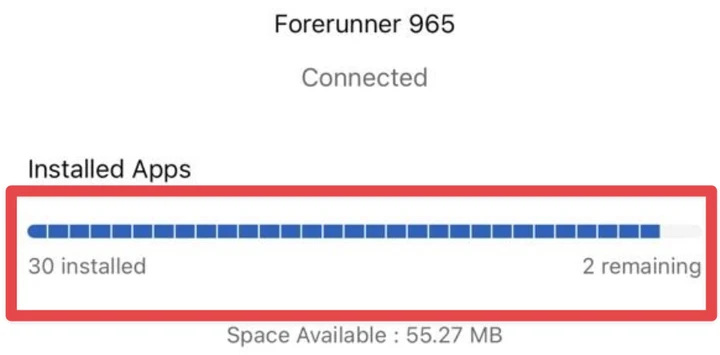
- Avant l’installation, vérifiez les emplacements libres dans l’application Connect IQ (Appareil → Applications installées) : chaque montre accepte un nombre limité de cadrans, d’applications et de champs de données au total. Sur une montre pleine, le nouveau cadran reste masqué. Cette limite vient de Garmin, pas de nous : vos cadrans restent dans « Mes cadrans », même quand ils ne sont pas sur la montre.
- Pour supprimer un cadran installé par câble : Garmin Express sous Windows, ou l’application Connect IQ Store sur la montre si votre modèle en dispose.
- Les mises à jour n’arrivent pas toutes seules : une nouvelle version apparaît dans « Mes cadrans » et s’installe de la même façon.
Windows sans Chrome ni Edge : téléchargez le ou les fichiers .prg et copiez-les dans GARMIN\Apps sur la montre avec l’Explorateur de fichiers.
Avant de commencer
- Un ordinateur (Mac ou Windows) avec Chrome ou Edge, et le câble USB de votre montre. Un téléphone seul ne suffit pas.
- Connaissez votre modèle exact, avec sa taille s’il en existe plusieurs (par exemple « fēnix 8 47 mm ») : sur la montre, Paramètres → Système → À propos. Chaque fichier de cadran est compilé pour un seul modèle.
- Quittez Garmin Express et les autres logiciels de transfert de fichiers sur l’ordinateur – ils monopolisent la montre. Désactivez le verrouillage par code PIN de la montre pendant le transfert.
- Vérifiez les emplacements libres : application Connect IQ sur le téléphone → Appareil → Applications installées indique « … installées / … restantes ». Chaque montre accepte un nombre limité d’éléments Connect IQ – cadrans, applications et champs de données confondus ; ce nombre dépend du modèle. Il faut un emplacement libre par cadran souhaité – supprimez d’abord ceux que vous n’utilisez pas.
1. Ouvrez « Mes cadrans »
- Appuyez sur le bouton de l’e-mail reçu après le paiement. Le lien ne fonctionne qu’une fois ; s’il a expiré, demandez-en un nouveau sur la page de connexion avec la même adresse e-mail.
- Choisissez votre modèle de montre en haut. Chaque cadran du pack compilé pour ce modèle a sa propre ligne ; un cadran que votre modèle ne peut pas afficher l’indique.
2. Installez les cadrans souhaités
- Branchez la montre avec son câble, appuyez sur « Connecter la montre » et choisissez l’entrée Garmin dans la fenêtre du navigateur.
- Appuyez sur « Installer » à côté d’un cadran. Il est copié sur la montre et la ligne affiche « Sur la montre » – ou la raison de l’échec.
- N’installez que ceux que vous voulez : les autres restent dans « Mes cadrans », vous pourrez les installer plus tard.
- Si l’installation d’un cadran échoue, appuyez de nouveau sur « Installer ».
- La même carte affiche les fichiers présents sur la montre et l’espace libre : vous voyez les cadrans arriver.
Windows : à la main, si le bouton n’atteint pas la montre
- Windows ouvre la montre dans l’Explorateur de fichiers et peut la garder occupée pour le navigateur. Appuyez alors sur « Télécharger le .prg » pour chaque cadran.
- Ouvrez la montre dans l’Explorateur de fichiers → Stockage interne (ou Primary) → GARMIN → Apps et copiez-y tous les fichiers. Ils s’appellent WFK_<FACE>.PRG.
3. Choisissez un cadran sur la montre
- Débranchez le câble. Ouvrez le menu de la montre (maintenez le bouton MENU enfoncé depuis le cadran ; sur Venu et vívoactive, le bouton du bas ou de droite), sélectionnez Cadran de montre et faites défiler : tous les cadrans du pack sont dans la liste.
- Les réglages de ces cadrans se modifient sur la montre : menu de la montre → Cadran de montre → Personnaliser. L’écran de réglages de l’application sur le téléphone ne fonctionne qu’avec les cadrans installés depuis le Connect IQ Store.
Place sur la montre
- Chaque montre Garmin accepte un nombre limité d’éléments Connect IQ – cadrans, applications et champs de données confondus. Ce nombre dépend du modèle, et c’est une limite en nombre, pas en espace de stockage. L’application Connect IQ sur le téléphone l’affiche : Appareil → Applications installées, « N installées / N restantes ».
- Un cadran installé qui n’apparaît pas dans la liste dépasse cette limite : supprimez les cadrans que vous n’utilisez pas, puis réinstallez-le. Ou n’installez que les cadrans souhaités avec « Installer ».
- Cette limite vient de Garmin, pas de nous. Les cadrans achetés restent toujours dans « Mes cadrans », qu’ils soient sur la montre ou non : alternez-les quand vous voulez – supprimez-en un de la montre, installez-en un autre, et remettez le premier plus tard.
- Cadrans d’un pack : pour supprimer un cadran installé par câble, sachez que sur les modèles récents (fēnix 8/9, Forerunner 965/970 et d’autres) la montre masque le fichier une fois débranchée ; il n’apparaît donc plus dans l’Explorateur de fichiers ni dans « Fichiers sur la montre » – supprimez-le avec Garmin Express sous Windows (cela ne fonctionne pas sur Mac), ou dans l’application Connect IQ Store sur la montre si votre modèle en dispose. Sur les modèles où le fichier reste dans GARMIN/Apps, « Supprimer » dans « Fichiers sur la montre » suffit.
- Cadrans du Connect IQ Store : application Connect IQ sur le téléphone → Appareil → Cadrans de montre.
Mises à jour
- Les mises à jour n’arrivent pas toutes seules. Quand une nouvelle version sort, elle est dans « Mes cadrans » : installez-la de la même façon – le fichier du même nom est remplacé.
En cas de problème
- Un cadran ne démarre pas ou affiche un symbole « IQ » : il a été compilé pour un autre modèle. Choisissez votre modèle exact dans « Mes cadrans » et réinstallez-le.
- La montre n’apparaît pas dans la fenêtre du navigateur : déverrouillez la montre, rebranchez le câble, attendez 20 à 30 secondes (le temps qu’il faut à la montre pour passer en mode transfert de fichiers) et appuyez de nouveau sur « Connecter la montre » ; essayez un autre câble ou un autre port.
- Toujours bloqué ? Écrivez à contact@nadzeyayashchuk.com en indiquant votre numéro de commande et votre modèle de montre – nous corrigeons le problème ou nous vous remboursons.
Packs
- Essentials Pack — 8 cadrans
- Holiday Watchface Bundle — 14 cadrans
Voir aussi : Retours et remboursements · Conditions d’utilisation · Politique de confidentialité