Essentials Pack – 8 cadrans Garmin
8 de nos cadrans du quotidien en un seul achat – 14,99 €, en une seule fois. Vous recevez les fichiers pour votre montre Garmin et les installez avec le câble USB de la montre. Aucun achat dans le Connect IQ Store n’est nécessaire.
Aperçu : le paiement est en mode test – aucun montant réel n’est débité et aucun vrai fichier n’est livré.
Contenu du pack
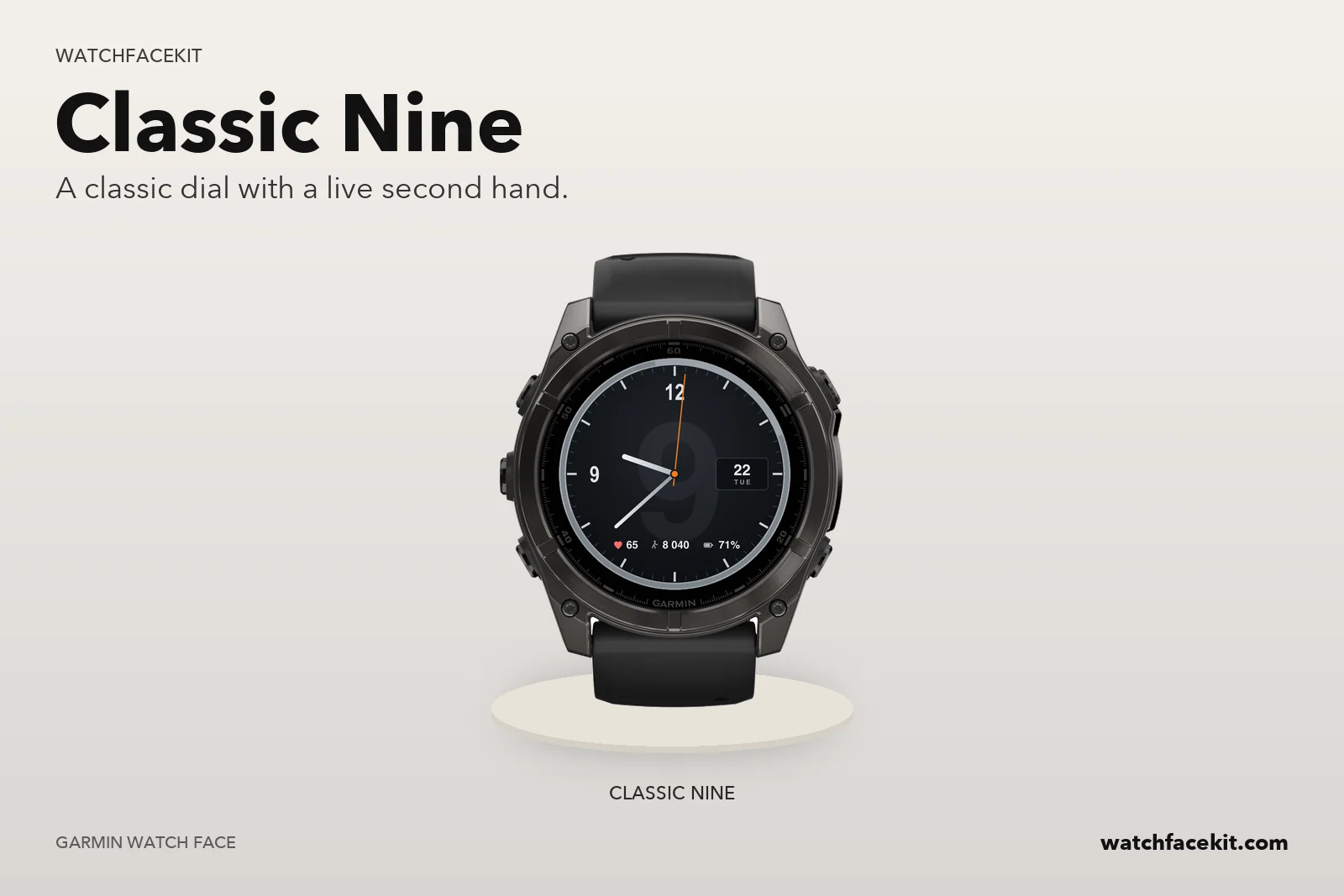 Classic Nine
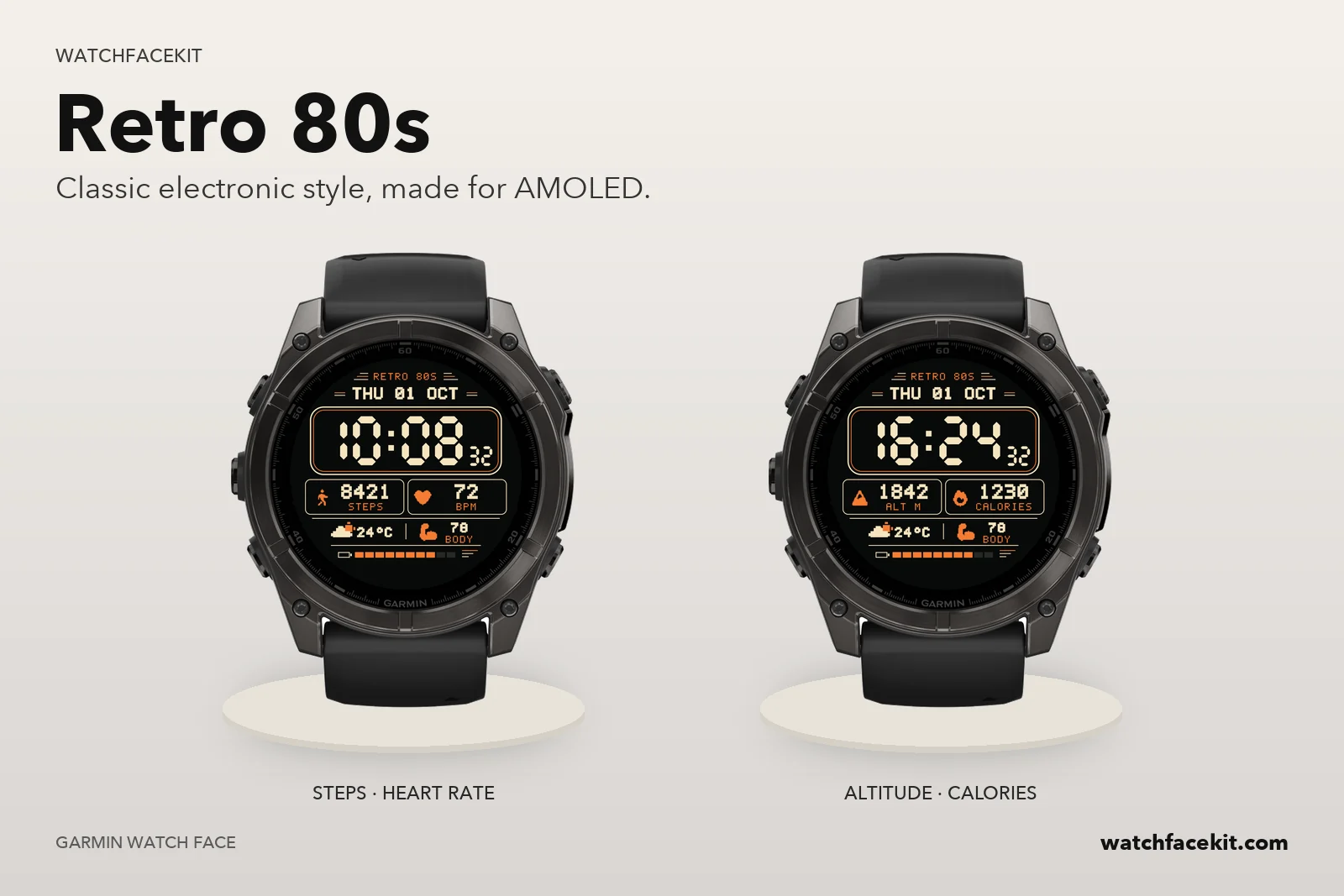 Retro 80s
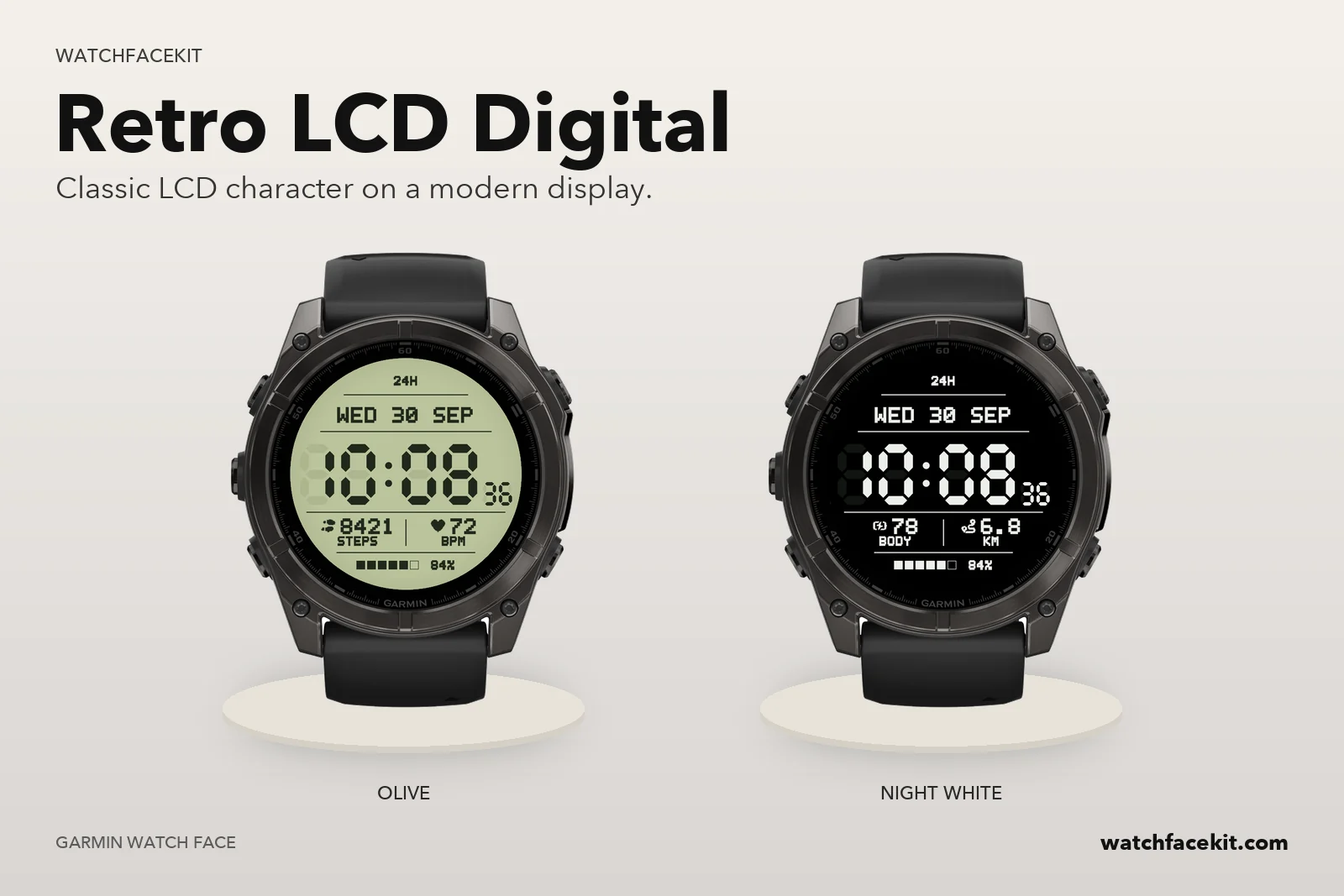 Retro LCD Digital
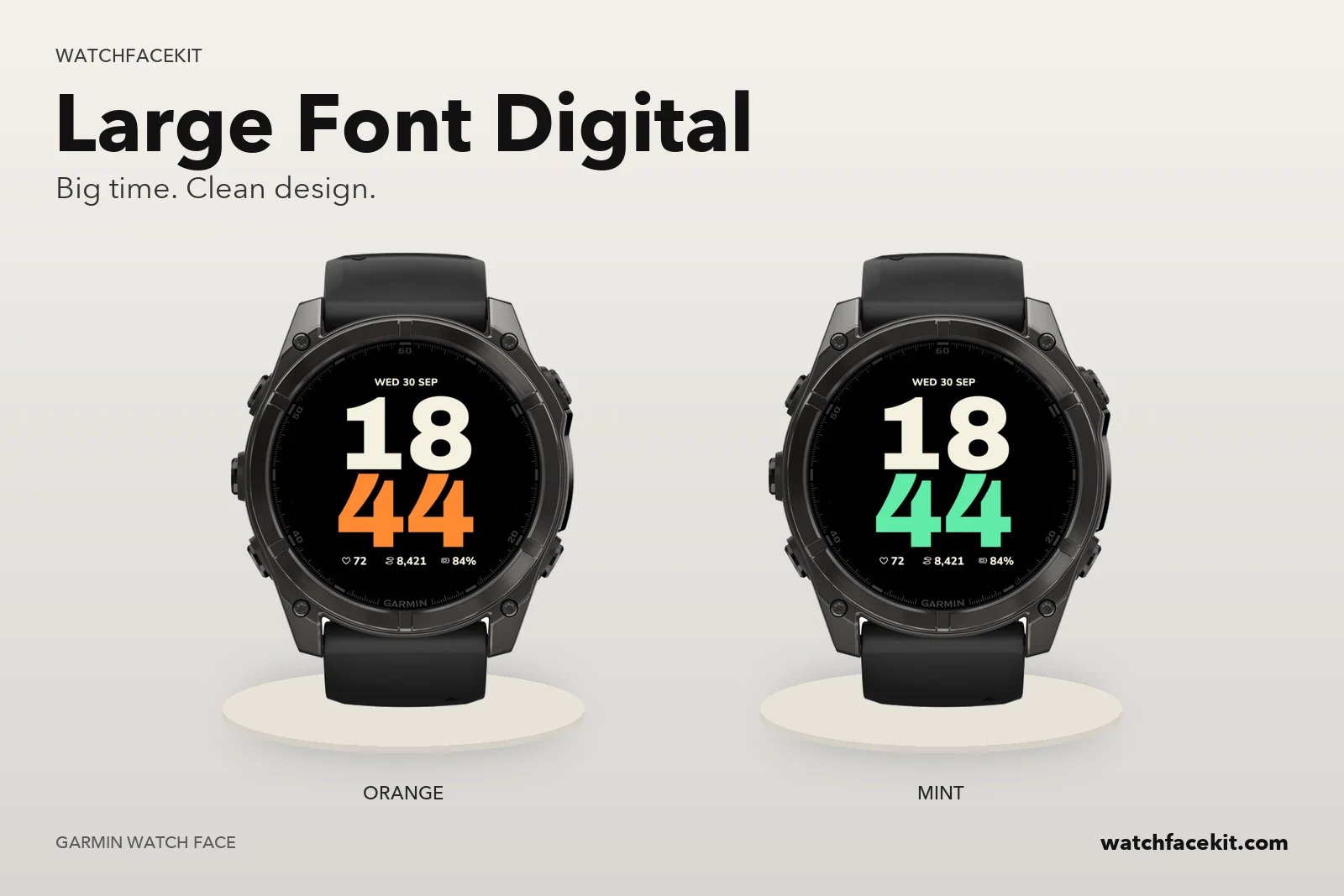 Large Font Digital
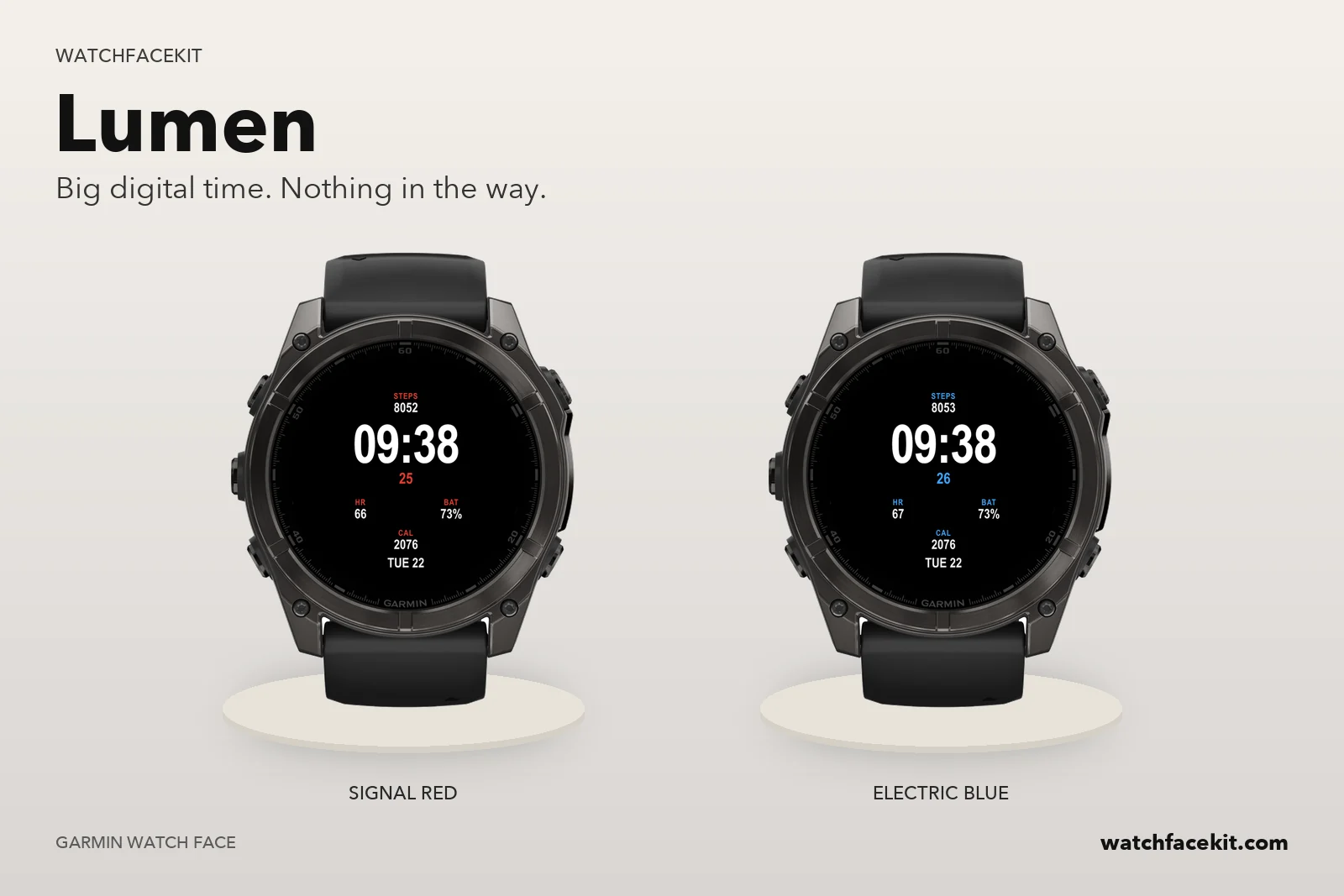 Lumen
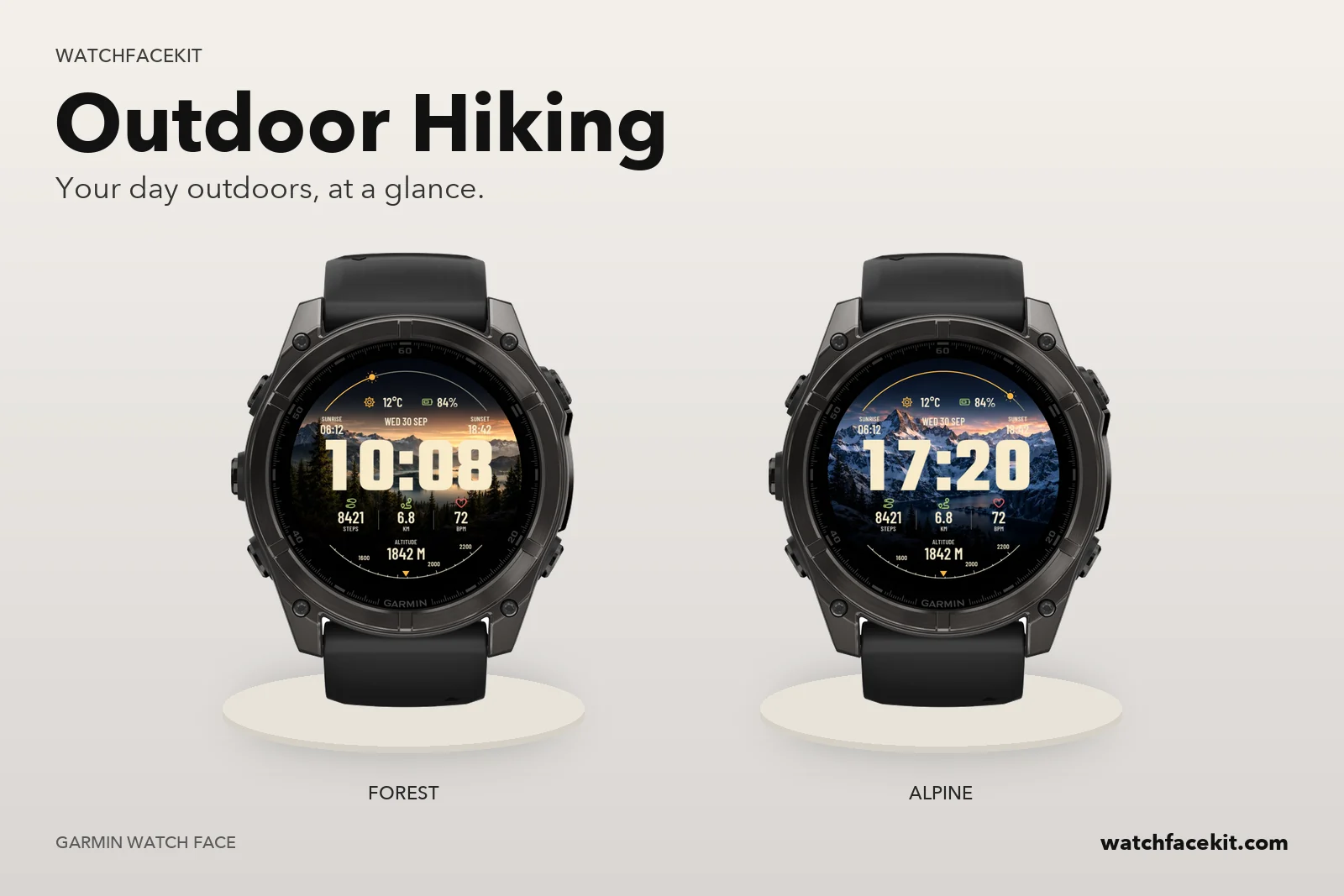 Outdoor Hiking
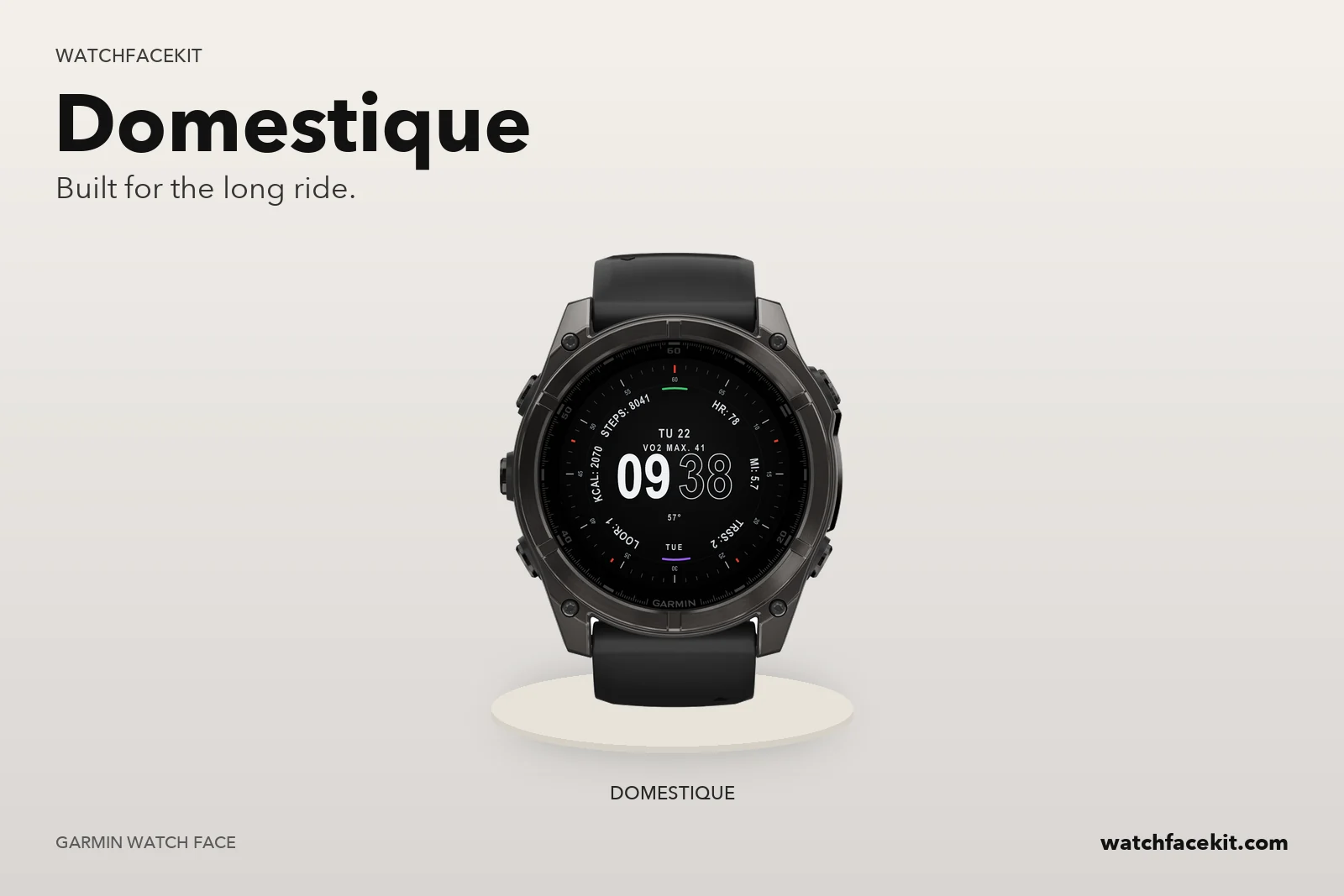 Domestique
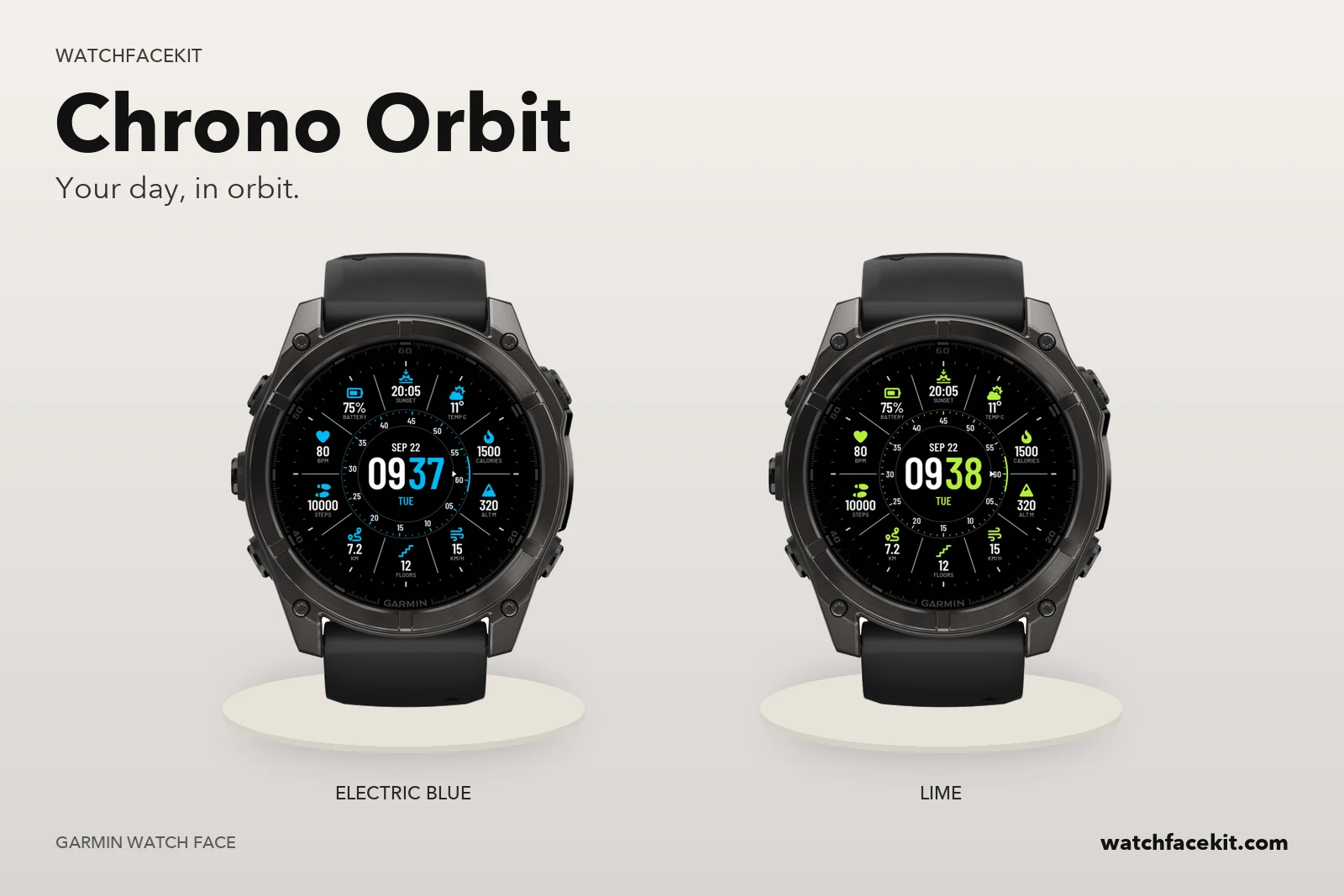 Chrono Orbit
Votre montre
Les 8 cadrans fonctionnent sur ces montres :
- Approach S70 42mm
- Approach S70 47mm
- Approach S72 43mm
- Approach S72 47mm
- D2™ Mach 1
- D2™ Mach 2
- D2™ Mach 2 Pro
- Descent™ Mk3 43mm / Mk3i 43mm
- Descent™ Mk3i 51mm
- epix™ (Gen 2) / quatix 7 Sapphire
- epix™ Pro (Gen 2) 42mm
- epix™ Pro (Gen 2) 47mm / quatix 7 Pro
- epix™ Pro (Gen 2) 51mm / D2™ Mach 1 Pro / tactix 7 – AMOLED Edition
- fēnix 8 43mm
- fēnix 8 47mm / 51mm / tactix 8 47mm / 51mm / quatix 8 47mm / 51mm
- fēnix 8 Pro 47mm / 51mm / MicroLED / quatix 8 Pro 47mm / 51mm
- fēnix 9 43mm
- fēnix 9 47mm / 51mm
- fēnix 9 Pro 43mm
- fēnix 9 Pro 47mm
- fēnix 9 Pro 51mm
- fēnix E
- Forerunner 165
- Forerunner 165 Music
- Forerunner 170
- Forerunner 170 Music
- Forerunner 265
- Forerunner 265s
- Forerunner 570 42mm
- Forerunner 570 47mm
- Forerunner 70
- Forerunner 965
- Forerunner 970
- MARQ (Gen 2) Athlete / Adventurer / Captain / Golfer / Carbon Edition / Commander - Carbon Edition
- MARQ (Gen 2) Aviator
- MARQ (Gen 3) Adventurer / Athlete / Aviator / Commander / Diver / Golfer
- Venu 4 41mm
- Venu 4 45mm / D2™ Air X15
- vívoactive 6
Certains cadrans fonctionnent aussi sur ces montres (le nombre indique combien) :
- Approach S50 7 sur 8
- D2™ Air X10 7 sur 8
- Descent™ G2 7 sur 8
- Instinct 3 AMOLED 45mm 7 sur 8
- Instinct 3 AMOLED 50mm 7 sur 8
- Venu 2 7 sur 8
- Venu 2 Plus 7 sur 8
- Venu 2S 7 sur 8
- Venu 3 7 sur 8
- Venu 3S 7 sur 8
- Venu Sq 2 1 sur 8
- Venu Sq 2 Music 1 sur 8
- Venu X1 2 sur 8
- vívoactive 5 7 sur 8
Votre modèle n’est pas dans la liste ? Le pack n’est donc pas encore prévu pour votre montre – merci de ne pas l’acheter.
Comment les cadrans arrivent sur la montre
- Il vous faut un ordinateur et le câble USB de votre montre. Un téléphone seul ne suffit pas : ces fichiers ne s’installent pas depuis l’application Garmin Connect.
- Mac ou Windows avec Chrome ou Edge : branchez la montre, ouvrez « Mes cadrans » sur ce site et appuyez sur « Installer » à côté de chaque cadran souhaité.
- Windows : vous pouvez aussi télécharger les fichiers et les copier dans le dossier GARMIN\Apps de la montre avec l’Explorateur de fichiers.
Ce qui change par rapport à la version du Connect IQ Store
- Ce sont les mêmes cadrans. Vous les réglez sur la montre elle-même (menu de la montre → Cadran de montre → Personnaliser) ; l’écran de réglages de l’application sur le téléphone ne fonctionne qu’avec les cadrans installés depuis le Connect IQ Store.
- Les mises à jour n’arrivent pas toutes seules. Quand nous publions une nouvelle version, elle apparaît dans « Mes cadrans » et s’installe de la même façon.
- Les fichiers sont destinés à vos propres montres. Votre achat reste dans « Mes cadrans » – connectez-vous avec votre adresse e-mail quand vous le souhaitez.