Mettre votre propre photo sur un cadran Garmin
Avec un cadran photo WatchFaceKit, votre propre image devient l'arrière-plan – votre famille, un lieu, votre animal – sous des chiffres et des aiguilles conçus pour rester lisibles sur une photo. Comptez une dizaine de minutes, tout se fait depuis le téléphone : ni ordinateur, ni câble, ni sideloading.
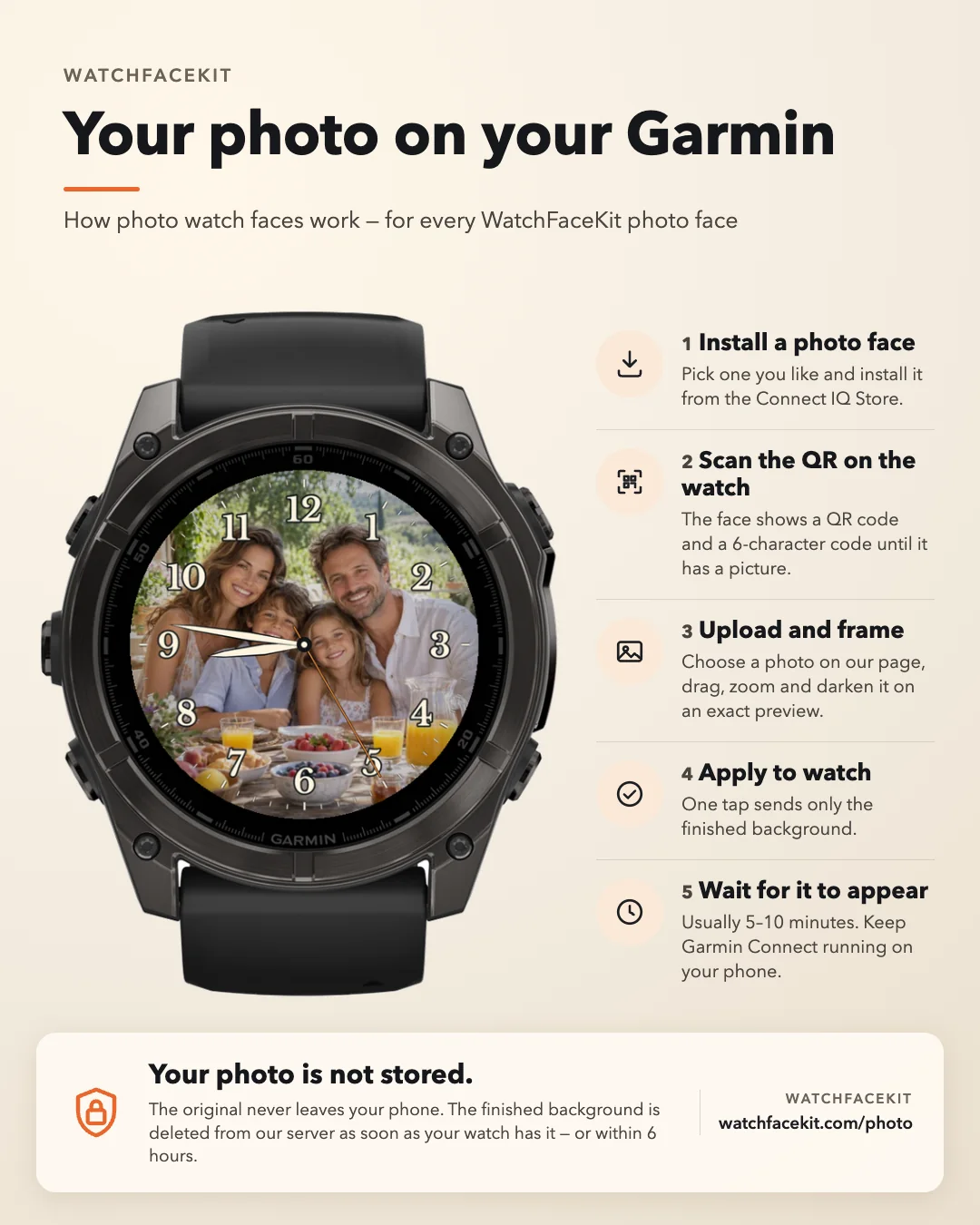
Ce qu'il vous faut
- Une Garmin ronde à écran AMOLED compatible avec le cadran photo – la liste exacte des modèles figure sur la page de chaque cadran.
- Garmin Connect sur votre téléphone, associé à la montre et autorisé à fonctionner en arrière-plan.
- Un cadran photo : Photo Classic Free (gratuit), Photo Heritage ou Your Style Face (3,49 € chacun) ; ils sont tous réunis sur la page cadrans photo.
Étape 1 – Installer un cadran photo
Installez le cadran depuis le Connect IQ Store comme n'importe quel autre, puis sélectionnez-le sur la montre. Si vous n'avez encore jamais changé de cadran, lisez comment changer de cadran sur une montre Garmin.
Cadrans photo au choix
Photo Classic Free
Grands chiffres classiques et aiguilles en contour sur votre propre photo. Gratuit, 47 modèles AMOLED ronds.
Photo Heritage
Votre photo dans un cercle, au cœur d'une minuterie classique, sept couleurs de cadre, aiguilles ivoire bordées d'or. 3,49 €.
Your Style Face
Grande heure numérique sur votre photo : 4 styles de police, 15 systèmes de chiffres, 7 couleurs de chiffres et teintes de photo. 3,49 €.
Étape 2 – Scanner le QR code sur la montre
Tant qu'il n'a pas de photo, le cadran affiche un QR code et un code à six caractères. Scannez le QR code avec l'appareil photo de votre téléphone : notre page photo s'ouvre déjà associée à votre montre, avec son modèle et la taille de son écran.
Pas d'appareil photo sous la main ? Ouvrez watchfacekit.com/photo et saisissez les six caractères. Chaque code ne sert qu'une fois, change toutes les 30 minutes et expire au bout d'une heure ; pour en obtenir un nouveau, utilisez Show pairing code dans les réglages du cadran.
Étape 3 – Envoyer et cadrer votre photo
Choisissez une image sur votre téléphone. Faites-la glisser pour la déplacer, pincez ou utilisez le curseur pour zoomer, et assombrissez-la pour que les aiguilles restent lisibles. L'aperçu reproduit l'écran de votre montre pixel par pixel, avec les chiffres et les aiguilles du cadran par-dessus : ce que vous voyez est exactement ce que vous obtiendrez.
Étape 4 – Appliquer à la montre
Appuyez sur Apply to watch. La photo est recadrée sur votre téléphone et seul l'arrière-plan final – environ 50 à 150 Ko – est envoyé. La page affiche chaque étape : envoi, attente de la montre, téléchargement, installation.
Étape 5 – Attendre qu'elle apparaisse
La montre vérifie la présence d'une nouvelle photo toutes les cinq minutes via Garmin Connect : elle arrive donc en général en cinq à dix minutes. Une image lourde ou une connexion lente peuvent demander quelques cycles de plus. Gardez le téléphone près de la montre avec Garmin Connect ouvert, et laissez la page ouverte jusqu'à ce qu'elle indique Installed. Ensuite, la photo est stockée sur la montre et fonctionne hors connexion.
Changer ou supprimer la photo
Pour utiliser une autre image, ouvrez les réglages du cadran sur la montre, choisissez Show pairing code et refaites les étapes 2 à 5. Remove photo efface l'image de la montre mais conserve l'association : la photo suivante s'envoie donc vite. Forget this watch, sur la page photo, supprime l'association de ce téléphone.
Que devient votre photo ?
- L'original ne quitte jamais votre téléphone : le recadrage et l'assombrissement se font sur place.
- Seul l'arrière-plan final est envoyé, et il est définitivement supprimé de notre serveur dès que la montre confirme l'avoir reçu.
- Un envoi qui n'atteint jamais la montre est supprimé sous 6 heures.
- Aucun compte n'est nécessaire. Nous conservons une trace de l'association, avec le modèle de la montre et la taille de l'écran, pour que vous puissiez changer de photo plus tard. Tous les détails : Politique de confidentialité.
En cas de problème
- « Code expired » (code expiré) – ouvrez les réglages du cadran sur la montre et choisissez Show pairing code pour en obtenir un nouveau.
- Bloqué sur « Waiting for your watch » – ouvrez Garmin Connect, vérifiez le Bluetooth, gardez le cadran photo sélectionné et patientez encore cinq minutes ; la page propose aussi Send again pour renvoyer.
- Pas de QR code sur la montre – le cadran a déjà une photo ; utilisez Show pairing code dans ses réglages.
- Pas de photo en affichage en continu – c'est voulu : l'affichage en continu ne montre que des aiguilles et des index atténués, pour ménager l'écran et la batterie.
- Votre montre n'est pas dans la liste – les cadrans photo exigent un écran AMOLED rond ; les modèles rectangulaires et MIP ne sont pas pris en charge.
C'est la disposition que vous voulez changer, pas l'arrière-plan ? L'outil Créer un cadran transforme un cadran existant avec un simple code.