Jak dodać własne zdjęcie na tarczę zegarka Garmin
Z tarczą ze zdjęciem od WatchFaceKit tłem staje się twoje własne zdjęcie – rodzina, ulubione miejsce, pies czy kot – a cyfry i wskazówki zaprojektowaliśmy tak, żeby na zdjęciu pozostały czytelne. Całość zajmuje około dziesięciu minut, robisz to w telefonie i nie potrzebujesz komputera, kabla ani ręcznego wgrywania plików.
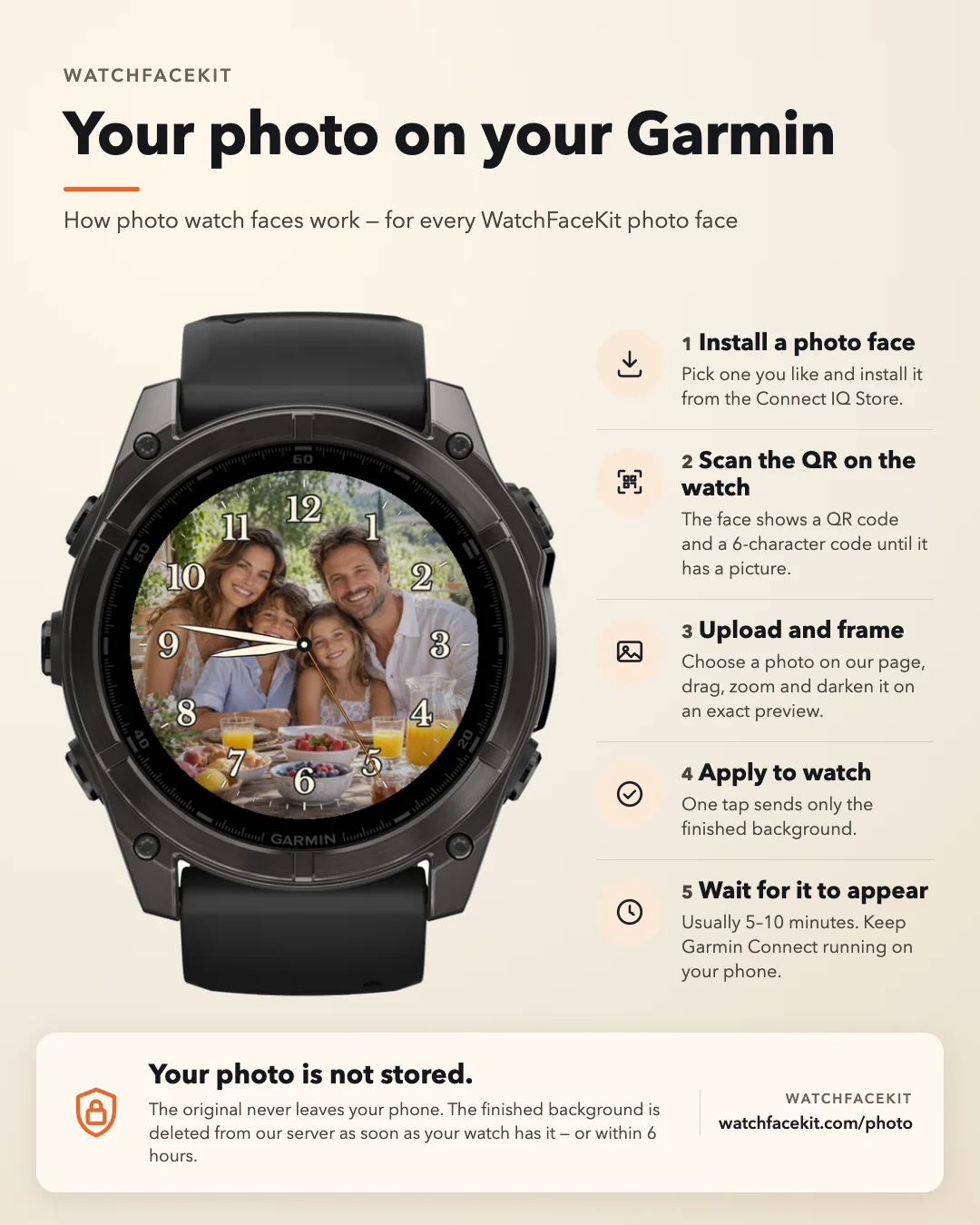
Czego potrzebujesz
- Okrągłego Garmina z ekranem AMOLED obsługiwanego przez tarczę ze zdjęciem – dokładna lista modeli jest na stronie każdej tarczy.
- Aplikacji Garmin Connect na telefonie, sparowanej z zegarkiem i z pozwoleniem na działanie w tle.
- Tarczy ze zdjęciem: Photo Classic Free (za darmo), Photo Heritage lub Your Style Face (po 2,99 USD); wszystkie znajdziesz w dziale tarcze ze zdjęciem.
Krok 1 – Zainstaluj tarczę ze zdjęciem
Zainstaluj tarczę z Connect IQ Store jak każdą inną i wybierz ją na zegarku. Jeśli to twoja pierwsza zmiana tarczy, zobacz, jak zmienić tarczę w zegarku Garmin.
Tarcze ze zdjęciem do wyboru
Photo Classic Free
Duże klasyczne cyfry i konturowe wskazówki na tle twojego zdjęcia. Za darmo, 47 okrągłych modeli z ekranem AMOLED.
Photo Heritage
Twoje zdjęcie w kole wewnątrz klasycznego pierścienia z podziałką, siedem kolorów ramki, kremowe wskazówki ze złotym obrzeżem. 2,99 USD.
Your Style Face
Duża cyfrowa godzina na tle twojego zdjęcia: 4 kroje cyfr, 15 systemów liczbowych, 7 kolorów cyfr i tonowanie zdjęcia. 2,99 USD.
Krok 2 – Zeskanuj kod QR na zegarku
Dopóki tarcza nie ma zdjęcia, pokazuje kod QR i sześcioznakowy kod. Zeskanuj QR aparatem w telefonie: otworzy się nasza strona do zdjęć, już sparowana z twoim zegarkiem i znająca jego model oraz rozmiar ekranu.
Nie masz pod ręką aparatu? Otwórz watchfacekit.com/photo i wpisz sześć znaków. Każdy kod działa raz, zmienia się co 30 minut i wygasa po godzinie; nowy kod wyświetlisz w ustawieniach tarczy opcją Show pairing code.
Krok 3 – Wgraj i wykadruj zdjęcie
Wybierz zdjęcie w telefonie. Przeciągnij, żeby je przesunąć, przybliż gestem albo suwakiem i przyciemnij, żeby wskazówki pozostały czytelne. Podgląd to ekran twojego zegarka piksel w piksel, z cyframi i wskazówkami tarczy na wierzchu – dostajesz dokładnie to, co widzisz.
Krok 4 – Wyślij na zegarek
Stuknij Apply to watch. Zdjęcie jest kadrowane w telefonie, a na serwer trafia tylko gotowe tło – około 50–150 KB. Strona pokazuje każdy etap: wysłano, czekanie na zegarek, pobieranie, zainstalowano.
Krok 5 – Poczekaj, aż się pojawi
Zegarek co pięć minut sprawdza przez Garmin Connect, czy czeka na niego nowe zdjęcie, więc zwykle dociera ono w ciągu pięciu–dziesięciu minut. Duże zdjęcie albo wolne połączenie mogą wydłużyć to o kilka cykli. Trzymaj telefon blisko zegarka z uruchomionym Garmin Connect i nie zamykaj strony, dopóki nie pokaże Installed. Potem zdjęcie jest już zapisane w zegarku i działa bez internetu.
Zmiana lub usunięcie zdjęcia
Żeby ustawić inne zdjęcie, otwórz ustawienia tarczy na zegarku, wybierz Show pairing code i powtórz kroki 2–5. Remove photo usuwa zdjęcie z zegarka, ale zostawia parowanie, więc nowe wgrasz szybko. Forget this watch na stronie do zdjęć usuwa parowanie z tego telefonu.
Co dzieje się z twoim zdjęciem
- Oryginał nigdy nie opuszcza telefonu – kadrowanie i przyciemnianie odbywa się na nim.
- Na serwer trafia tylko gotowe tło i jest trwale usuwane, gdy tylko zegarek potwierdzi, że je odebrał.
- Plik, który nie dotrze do zegarka, usuwamy w ciągu 6 godzin.
- Nie zakładasz konta. Przechowujemy tylko zapis parowania z modelem zegarka i rozmiarem ekranu, żeby można było później zmienić zdjęcie. Szczegóły: Polityka prywatności.
Gdy coś nie działa
- „Code expired” – otwórz ustawienia tarczy na zegarku i wybierz Show pairing code, żeby dostać nowy kod.
- Strona utknęła na oczekiwaniu na zegarek („Waiting…”) – otwórz Garmin Connect, sprawdź Bluetooth, zostaw wybraną tarczę ze zdjęciem i poczekaj kolejne pięć minut; strona zaproponuje ponowne wysłanie (Send again).
- Brak kodu QR na zegarku – tarcza ma już zdjęcie; użyj opcji Show pairing code w jej ustawieniach.
- Brak zdjęcia w trybie Always-on – tak ma być: w trybie Always-on widać tylko przyciemnione wskazówki i indeksy godzin, żeby oszczędzać ekran i baterię.
- Twojego zegarka nie ma na liście – tarcze ze zdjęciem wymagają okrągłego ekranu AMOLED; modele prostokątne i z ekranem MIP nie są obsługiwane.
Chcesz zmienić układ, a nie tło? Kreator własnej tarczy przebuduje gotową tarczę jednym kodem.