Garminの文字盤に自分の写真を設定する方法
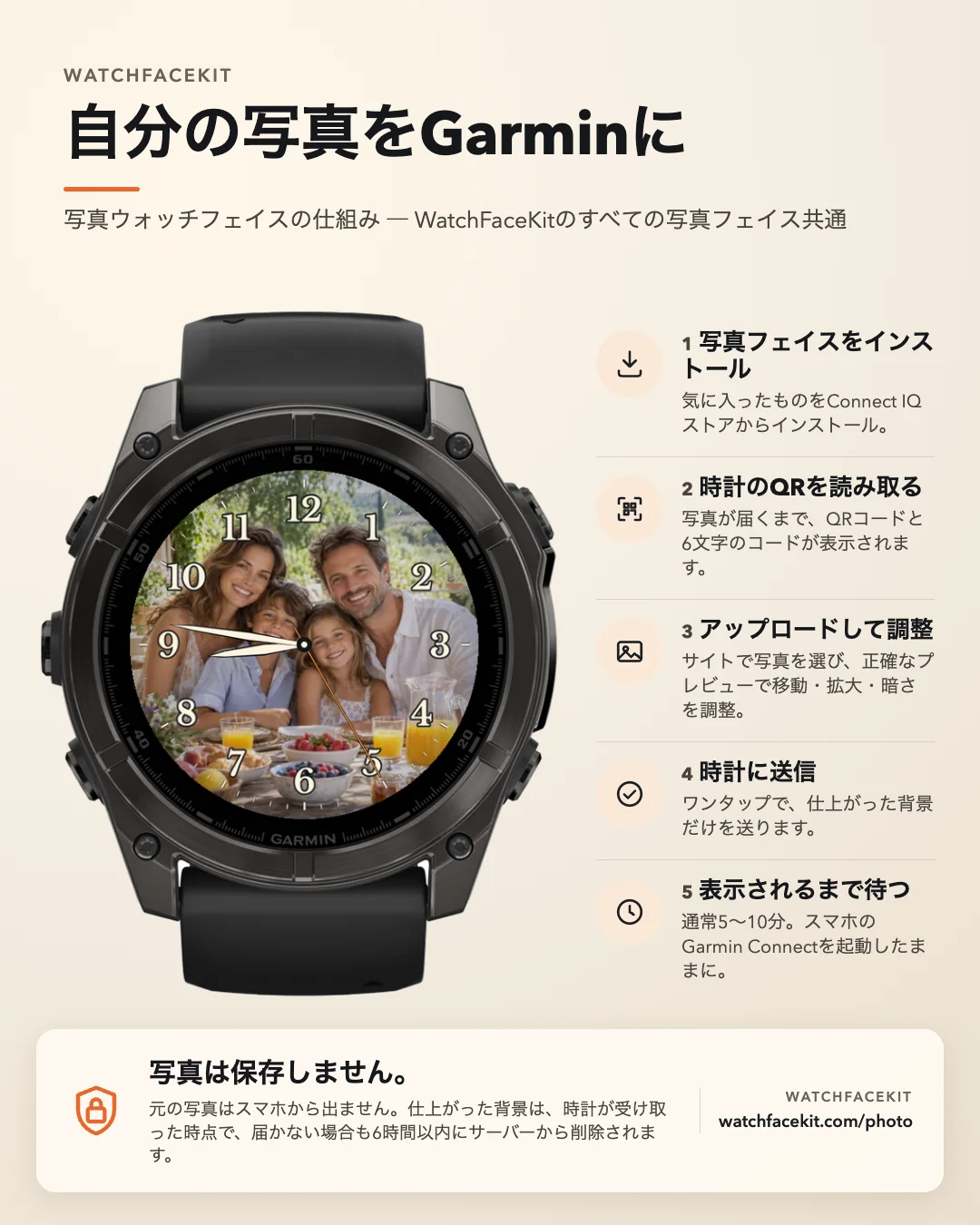
WatchFaceKitの写真フェイスなら、家族や思い出の場所、ペットなど自分の写真が背景になり、その上に写真の上でも読みやすい数字と針が重なります。所要時間は約10分。スマホだけで完結し、パソコンもケーブルもサイドロードも不要です。
必要なもの
- 写真フェイスに対応した円形AMOLEDのGarmin。対応機種の一覧は各フェイスのページにあります。
- 時計とペアリングされ、バックグラウンド動作が許可されたスマホのGarmin Connect。
- 写真フェイス:Photo Classic Free(無料)、Photo Heritage または Your Style Face(各$2.99)。一覧は写真ウォッチフェイスにあります。
ステップ1 — 写真フェイスをインストール
ほかのフェイスと同じようにConnect IQストアからインストールし、時計で選択します。切り替えが初めてならGarminのウォッチフェイスを変更する方法をご覧ください。
選べる写真フェイス
ステップ2 — 時計のQRコードを読み取る
写真が届くまで、フェイスにはQRコードと6文字のコードが表示されます。スマホのカメラでQRを読み取ると、時計とペアリングされ、機種と画面サイズを把握した状態で写真ページが開きます。
カメラが使えない場合は watchfacekit.com/photo を開いて6文字を入力します。コードは1回限りで、30分ごとに変わり、1時間で失効します。フェイスの設定の Show pairing code で新しいコードを表示できます。
ステップ3 — 写真をアップロードして調整
スマホで写真を選び、ドラッグで移動、ピンチかスライダーで拡大、針が読みやすいように暗さを調整します。プレビューは時計の画面そのもので、フェイスの数字と針も重ねて表示されるので、見たとおりに仕上がります。
ステップ4 — 時計に送信
Apply to watch をタップ。写真はスマホ上で切り抜かれ、アップロードされるのは仕上がった背景(約50〜150KB)だけです。ページには「アップロード済み」「時計を待機中」「ダウンロード中」「インストール済み」の各段階が表示されます。
ステップ5 — 表示されるまで待つ
時計は5分ごとにGarmin Connect経由で新しい写真を確認するため、通常5〜10分で届きます。写真が大きい場合や通信が遅い場合は、もう何回か確認が必要なこともあります。スマホを時計の近くに置いてGarmin Connectを起動したままにし、Installed と表示されるまでページを開いておいてください。その後、写真は時計に保存され、オフラインでも表示されます。
写真の変更・削除
別の写真にするには、時計でフェイスの設定を開き Show pairing code を選んで、ステップ2〜5を繰り返します。Remove photo は時計から写真を削除しますがペアリングは残るので、次の写真もすぐ送れます。写真ページの Forget this watch はそのスマホからペアリングを削除します。
写真の扱いについて
- 元の写真はスマホから出ません。切り抜きと暗さの調整はスマホ上で行われます。
- アップロードされるのは仕上がった背景だけで、時計が受け取りを確認した時点でサーバーから完全に削除されます。
- 時計に届かなかったアップロードも6時間以内に削除されます。
- アカウントはありません。後から写真を変更できるよう、時計の機種と画面サイズを含むペアリング記録だけを保持します。詳しくはプライバシーポリシーをご覧ください。
うまくいかないとき
- 「Code expired」 ― 時計でフェイスの設定を開き、Show pairing code で新しいコードを表示します。
- 「Waiting for your watch」のまま ― Garmin Connectを開き、Bluetoothを確認し、写真フェイスを選択したままさらに5分待ちます。ページには Send again も表示されます。
- 時計にQRが出ない ― すでに写真が設定されています。設定の Show pairing code を使ってください。
- 常時表示で写真が出ない ― 仕様です。画面と電池を守るため、常時表示では暗い針と時刻マークだけを表示します。
- 時計が対応機種にない ― 写真フェイスには円形のAMOLED画面が必要です。長方形やMIPのモデルは非対応です。
背景ではなくレイアウトを変えたいなら、カスタムビルダーでコード1つで完成フェイスを作り替えられます。