วิธีใส่รูปตัวเองบนหน้าปัดนาฬิกา Garmin
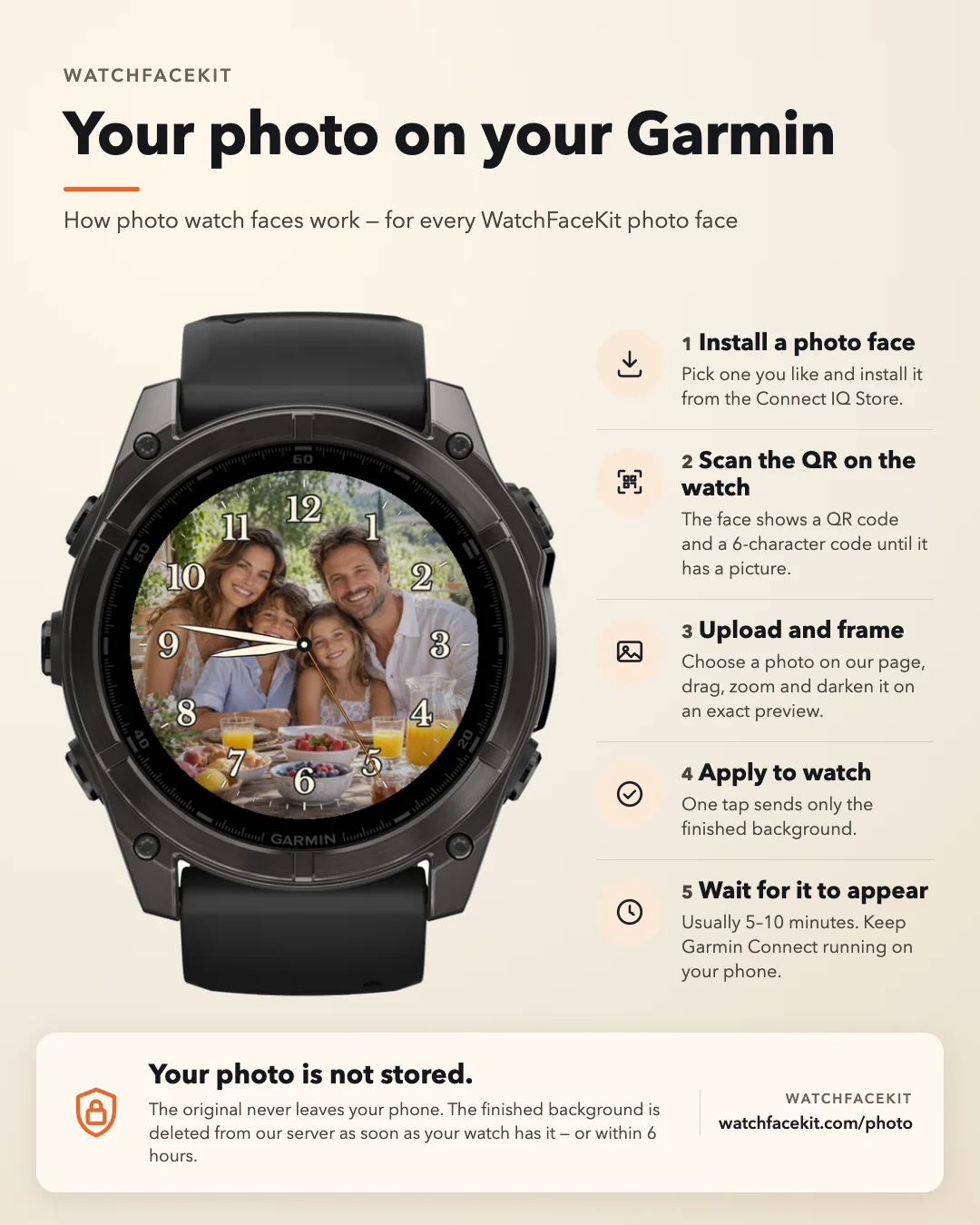
หน้าปัดรูปภาพของ WatchFaceKit เปลี่ยนรูปของคุณให้เป็นพื้นหลัง จะเป็นรูปครอบครัว สถานที่ หรือสัตว์เลี้ยงก็ได้ ส่วนตัวเลขและเข็มออกแบบมาให้อ่านง่ายแม้วางบนรูปถ่าย ใช้เวลาราว 10 นาที ทำจากมือถือได้เลย ไม่ต้องใช้คอมพิวเตอร์ ไม่ต้องต่อสาย และไม่ต้อง sideload
สิ่งที่ต้องมี
- นาฬิกา Garmin จอ AMOLED ทรงกลมที่หน้าปัดรูปภาพรองรับ รายชื่อรุ่นที่แน่นอนอยู่ในหน้าของหน้าปัดแต่ละแบบ
- แอป Garmin Connect บนมือถือที่จับคู่กับนาฬิกาแล้ว และอนุญาตให้ทำงานเบื้องหลังได้
- หน้าปัดรูปภาพ: Photo Classic Free (ฟรี) Photo Heritage หรือ Your Style Face (แบบละ $2.99) ดูทั้งหมดได้ที่หน้าปัดรูปภาพ
ขั้นตอนที่ 1 — ติดตั้งหน้าปัดรูปภาพ
ติดตั้งหน้าปัดจาก Connect IQ Store เหมือนหน้าปัดทั่วไป แล้วเลือกใช้บนนาฬิกา ถ้ายังไม่เคยเปลี่ยนหน้าปัด ดูวิธีเปลี่ยนหน้าปัดนาฬิกา Garmin
หน้าปัดรูปภาพให้เลือก
Photo Classic Free
ตัวเลขคลาสสิกขนาดใหญ่และเข็มแบบเส้นขอบบนรูปของคุณเอง ฟรี รองรับจอ AMOLED ทรงกลม 47 รุ่น
Photo Heritage
รูปของคุณในกรอบวงกลมภายในวงหลักนาทีแบบคลาสสิก กรอบ 7 สี เข็มสีงาช้างขอบทอง ราคา $2.99
Your Style Face
เวลาดิจิทัลตัวใหญ่บนรูปของคุณ ฟอนต์ 4 แบบ ระบบตัวเลข 15 แบบ สีตัวเลขและโทนรูป 7 สี ราคา $2.99
ขั้นตอนที่ 2 — สแกน QR โค้ดบนนาฬิกา
ระหว่างที่ยังไม่มีรูป หน้าปัดจะแสดง QR โค้ดและรหัส 6 ตัวอักษร สแกน QR ด้วยกล้องมือถือ หน้าอัปโหลดรูปของเราจะเปิดขึ้นพร้อมจับคู่กับนาฬิกาให้แล้ว และรู้รุ่นกับขนาดจอของนาฬิกาเรียบร้อย
ใช้กล้องไม่สะดวก? เปิด watchfacekit.com/photo แล้วพิมพ์รหัส 6 ตัวอักษร รหัสแต่ละชุดใช้ได้ครั้งเดียว เปลี่ยนใหม่ทุก 30 นาที และหมดอายุภายใน 1 ชั่วโมง ถ้าต้องการรหัสใหม่ ให้เลือก Show pairing code ในการตั้งค่าหน้าปัด
ขั้นตอนที่ 3 — อัปโหลดและจัดรูป
เลือกรูปจากมือถือ ลากเพื่อจัดตำแหน่ง ใช้สองนิ้วถ่างหรือแถบเลื่อนเพื่อซูม แล้วปรับให้มืดลงเพื่อให้เข็มยังอ่านง่าย ภาพตัวอย่างตรงกับหน้าจอนาฬิกาทุกพิกเซล มีตัวเลขและเข็มของหน้าปัดซ้อนอยู่ด้านบน เห็นแบบไหนก็ได้แบบนั้น
ขั้นตอนที่ 4 — ส่งรูปไปที่นาฬิกา
แตะ Apply to watch รูปจะถูกครอปบนมือถือ และอัปโหลดเฉพาะพื้นหลังที่เสร็จแล้วขนาดราว 50–150 KB หน้าเว็บจะแสดงทุกสถานะ ตั้งแต่อัปโหลดแล้ว รอนาฬิกา กำลังดาวน์โหลด จนถึงติดตั้งแล้ว
ขั้นตอนที่ 5 — รอให้รูปขึ้นบนนาฬิกา
นาฬิกาจะเช็กรูปใหม่ผ่าน Garmin Connect ทุก 5 นาที โดยทั่วไปรูปจึงมาถึงภายใน 5–10 นาที ถ้ารูปใหญ่หรือเน็ตช้าอาจต้องรออีกสองสามรอบ วางมือถือไว้ใกล้นาฬิกาโดยเปิด Garmin Connect ไว้ และเปิดหน้าเว็บค้างไว้จนขึ้นว่า Installed หลังจากนั้นรูปจะอยู่บนนาฬิกาและใช้งานได้แม้ออฟไลน์
เปลี่ยนหรือลบรูป
ถ้าอยากใช้รูปอื่น เปิดการตั้งค่าหน้าปัดบนนาฬิกา เลือก Show pairing code แล้วทำขั้นตอนที่ 2–5 ซ้ำ ตัวเลือก Remove photo จะลบรูปออกจากนาฬิกาแต่ยังคงการจับคู่ไว้ ใส่รูปใหม่ได้เร็ว ส่วน Forget this watch ในหน้าอัปโหลดรูปจะยกเลิกการจับคู่กับมือถือเครื่องนั้น
รูปของคุณจะถูกจัดการอย่างไร
- ไฟล์ต้นฉบับไม่เคยออกจากมือถือ การครอปและปรับความมืดทำบนมือถือทั้งหมด
- อัปโหลดเฉพาะพื้นหลังที่เสร็จแล้ว และลบออกจากเซิร์ฟเวอร์ของเราถาวรทันทีที่นาฬิกายืนยันว่าได้รับแล้ว
- ไฟล์ที่อัปโหลดแต่ไม่ถึงนาฬิกาจะถูกลบภายใน 6 ชั่วโมง
- ไม่ต้องสมัครบัญชี เราเก็บแค่ข้อมูลการจับคู่พร้อมรุ่นนาฬิกาและขนาดจอ เพื่อให้เปลี่ยนรูปภายหลังได้ รายละเอียดทั้งหมด: นโยบายความเป็นส่วนตัว
ถ้ามีปัญหา
- ขึ้นว่า “Code expired” — เปิดการตั้งค่าหน้าปัดบนนาฬิกา แล้วเลือก Show pairing code เพื่อรับรหัสใหม่
- ค้างอยู่ที่สถานะรอนาฬิกา (“Waiting…”) — เปิด Garmin Connect เช็ก Bluetooth ใช้หน้าปัดรูปภาพค้างไว้ แล้วรออีก 5 นาที หน้าเว็บจะมีปุ่ม Send again ให้ส่งใหม่
- ไม่มี QR บนนาฬิกา — แปลว่าหน้าปัดมีรูปอยู่แล้ว ให้ใช้ Show pairing code ในการตั้งค่าหน้าปัด
- รูปไม่ขึ้นตอน Always-on — ตั้งใจออกแบบไว้แบบนั้น โหมด Always-on (แสดงผลตลอดเวลา) แสดงแค่เข็มและขีดบอกชั่วโมงแบบสลัว เพื่อถนอมจอและแบตเตอรี่
- ไม่มีรุ่นของคุณในรายการ — หน้าปัดรูปภาพต้องใช้จอ AMOLED ทรงกลม ไม่รองรับรุ่นจอสี่เหลี่ยมและรุ่นจอ MIP
อยากเปลี่ยนเลย์เอาต์แทนพื้นหลัง? เครื่องมือสร้างหน้าปัดเองปรับหน้าปัดสำเร็จรูปให้เป็นแบบใหม่ได้ด้วยโค้ดเดียว