Eigenes Foto auf dem Garmin-Zifferblatt
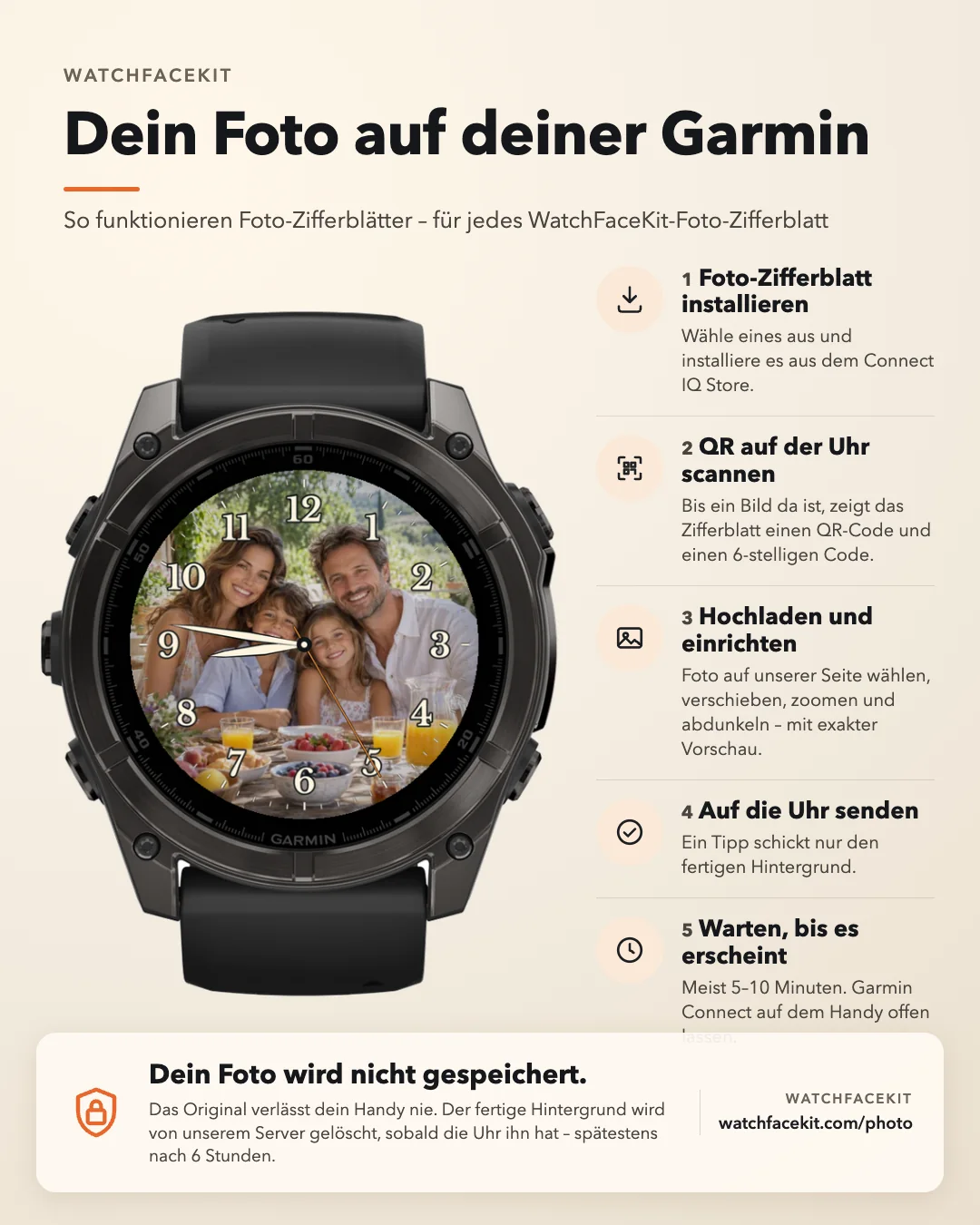
Mit einem Foto-Zifferblatt von WatchFaceKit wird dein eigenes Bild zum Hintergrund – Familie, ein Ort, ein Haustier – unter Ziffern und Zeigern, die über einem Foto lesbar bleiben. Das dauert etwa zehn Minuten, läuft über dein Handy und braucht keinen Computer, kein Kabel und kein Sideloading.
Was du brauchst
- Eine runde AMOLED-Garmin, die das Foto-Zifferblatt unterstützt – die genaue Modellliste steht auf jeder Zifferblatt-Seite.
- Garmin Connect auf dem Handy, mit der Uhr gekoppelt und im Hintergrund erlaubt.
- Ein Foto-Zifferblatt: Photo Classic Free (kostenlos) Photo Heritage oder Your Style Face (je $2.99); alle stehen unter Foto-Zifferblätter.
Schritt 1 — Foto-Zifferblatt installieren
Installiere das Zifferblatt wie jedes andere aus dem Connect IQ Store und wähle es auf der Uhr aus. Noch nie gewechselt? Siehe Garmin-Zifferblatt wechseln.
Foto-Zifferblätter zur Auswahl
Photo Classic Free
Große klassische Ziffern und konturierte Zeiger über deinem eigenen Bild. Kostenlos, 47 runde AMOLED-Modelle.
Photo Heritage
Dein Foto im Kreis, umgeben von einem klassischen Stundenring, sieben Rahmenfarben, goldgefasste Zeiger. $2.99.
Your Style Face
Große Digitalzeit über deinem Foto: 4 Schriftstile, 15 Ziffernsysteme, 7 Ziffernfarben und Fototönungen. $2.99.
Schritt 2 — QR-Code auf der Uhr scannen
Bis ein Bild da ist, zeigt das Zifferblatt einen QR-Code und einen sechsstelligen Code. Scanne den QR mit der Handykamera: Unsere Foto-Seite öffnet sich bereits mit deiner Uhr gekoppelt und kennt Modell und Displaygröße.
Keine Kamera zur Hand? Öffne watchfacekit.com/photo und tippe die sechs Zeichen ein. Jeder Code funktioniert einmal, wechselt alle 30 Minuten und läuft nach einer Stunde ab; in den Zifferblatt-Einstellungen gibt es Show pairing code für einen neuen.
Schritt 3 — Foto hochladen und einrichten
Wähle ein Bild auf dem Handy. Ziehen zum Verschieben, Zwei-Finger-Geste oder Regler zum Zoomen, abdunkeln, damit die Zeiger lesbar bleiben. Die Vorschau ist dein Uhrendisplay Pixel für Pixel, mit den Ziffern und Zeigern des Zifferblatts darüber – du siehst genau, was du bekommst.
Schritt 4 — Auf die Uhr senden
Tippe auf Apply to watch. Das Foto wird auf dem Handy zugeschnitten; hochgeladen wird nur der fertige Hintergrund, etwa 50–150 KB. Die Seite zeigt jede Stufe: hochgeladen, wartet auf die Uhr, wird geladen, installiert.
Schritt 5 — Warten, bis es erscheint
Die Uhr fragt alle fünf Minuten über Garmin Connect nach einem neuen Foto, deshalb kommt es meist innerhalb von fünf bis zehn Minuten an. Ein großes Bild oder eine langsame Verbindung kann ein paar Runden mehr brauchen. Lass das Handy mit laufendem Garmin Connect in der Nähe und die Seite offen, bis Installed erscheint. Danach liegt das Foto auf der Uhr und funktioniert offline.
Foto wechseln oder entfernen
Für ein anderes Bild öffne die Zifferblatt-Einstellungen auf der Uhr, wähle Show pairing code und wiederhole die Schritte 2–5. Remove photo löscht das Bild von der Uhr und behält die Kopplung, ein neues geht also schnell. Forget this watch auf der Foto-Seite entfernt die Kopplung von diesem Handy.
Was mit deinem Foto passiert
- Das Original verlässt dein Handy nie; Zuschnitt und Abdunkeln passieren dort.
- Hochgeladen wird nur der fertige Hintergrund, und er wird endgültig von unserem Server gelöscht, sobald die Uhr ihn bestätigt.
- Ein Upload, der nie auf einer Uhr ankommt, wird nach spätestens 6 Stunden gelöscht.
- Es gibt kein Konto. Wir behalten einen Kopplungseintrag mit Uhrmodell und Displaygröße, damit du das Foto später wechseln kannst. Details: Datenschutz.
Wenn etwas nicht klappt
- „Code expired“ – Zifferblatt-Einstellungen auf der Uhr öffnen und Show pairing code für einen neuen wählen.
- Hängt bei „Waiting for your watch“ – Garmin Connect öffnen, Bluetooth prüfen, das Foto-Zifferblatt ausgewählt lassen und weitere fünf Minuten warten; die Seite bietet Send again an.
- Kein QR auf der Uhr – das Zifferblatt hat schon ein Foto; nutze Show pairing code in den Einstellungen.
- Kein Foto im Always-on – so gewollt: Always-on zeigt nur gedimmte Zeiger und Stundenmarken, um Display und Akku zu schonen.
- Deine Uhr fehlt in der Liste – Foto-Zifferblätter brauchen ein rundes AMOLED-Display; rechteckige und MIP-Modelle werden nicht unterstützt.
Lieber das Layout statt den Hintergrund ändern? Der Custom-Builder baut ein fertiges Zifferblatt mit einem Code um.