Je eigen foto op een Garmin-wijzerplaat zetten
Met een fotowijzerplaat van WatchFaceKit wordt je eigen foto de achtergrond – familie, een plek, een huisdier – onder cijfers en wijzers die leesbaar blijven boven een foto. Het duurt ongeveer tien minuten, gaat via je telefoon en vraagt geen computer, geen kabel en geen sideloading.
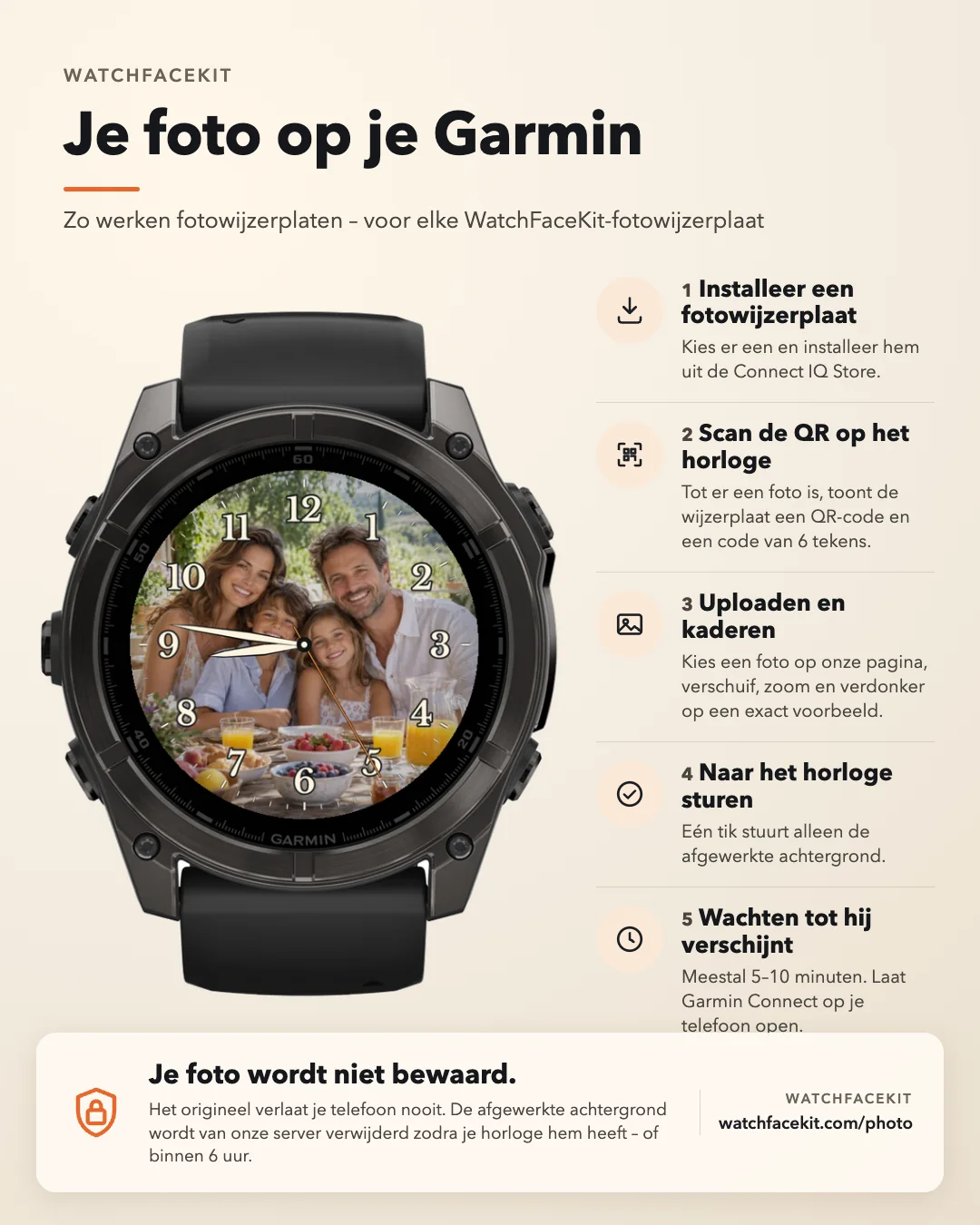
Wat je nodig hebt
- Een ronde AMOLED-Garmin die de fotowijzerplaat ondersteunt – de exacte modellijst staat op elke wijzerplaatpagina.
- Garmin Connect op je telefoon, gekoppeld aan het horloge en toegestaan op de achtergrond.
- Een fotowijzerplaat: Photo Classic Free (gratis) Photo Heritage of Your Style Face (elk $2.99); alle staan bij fotowijzerplaten.
Stap 1 — Installeer een fotowijzerplaat
Installeer de wijzerplaat uit de Connect IQ Store zoals elke andere en selecteer hem op het horloge. Nog nooit gewisseld? Lees hoe je je Garmin-wijzerplaat wijzigt.
Fotowijzerplaten om uit te kiezen
Photo Classic Free
Grote klassieke cijfers en omlijnde wijzers boven je eigen foto. Gratis, 47 ronde AMOLED-modellen.
Photo Heritage
Je eigen foto in een ronde lijst binnen een klassieke uurring, zeven lijstkleuren, goudomrande wijzers. $2.99.
Your Style Face
Grote digitale tijd over je foto: 4 letterstijlen, 15 cijfersystemen, 7 cijferkleuren en fototinten. $2.99.
Stap 2 — Scan de QR-code op het horloge
Zolang er geen foto is, toont de wijzerplaat een QR-code en een code van zes tekens. Scan de QR met je telefooncamera: onze fotopagina opent al gekoppeld aan je horloge en kent het model en de schermgrootte.
Geen camera bij de hand? Open watchfacekit.com/photo en typ de zes tekens. Elke code werkt één keer, verandert elke 30 minuten en verloopt na een uur; in de instellingen van de wijzerplaat vind je Show pairing code voor een nieuwe.
Stap 3 — Upload en kader je foto
Kies een foto op je telefoon. Sleep om te verschuiven, knijp of gebruik de schuifregelaar om te zoomen, en verdonker hem zodat de wijzers leesbaar blijven. Het voorbeeld is je horlogescherm pixel voor pixel, met de cijfers en wijzers van de wijzerplaat erbovenop – wat je ziet, krijg je.
Stap 4 — Stuur naar het horloge
Tik op Apply to watch. De foto wordt op je telefoon bijgesneden; alleen de afgewerkte achtergrond van zo’n 50–150 KB wordt geüpload. De pagina toont elke stap: geüpload, wacht op je horloge, downloaden, geïnstalleerd.
Stap 5 — Wacht tot hij verschijnt
Het horloge kijkt elke vijf minuten via Garmin Connect of er een nieuwe foto is, dus meestal komt hij binnen vijf tot tien minuten aan. Een grote foto of trage verbinding kan een paar rondes meer kosten. Houd je telefoon met Garmin Connect in de buurt en laat de pagina open tot er Installed staat. Daarna staat de foto op het horloge en werkt hij offline.
Foto wijzigen of verwijderen
Voor een andere foto open je de instellingen van de wijzerplaat op het horloge, kies je Show pairing code en herhaal je stap 2–5. Remove photo verwijdert de foto van het horloge en houdt de koppeling, dus een nieuwe gaat snel. Forget this watch op de fotopagina verwijdert de koppeling van die telefoon.
Wat er met je foto gebeurt
- Het origineel verlaat je telefoon nooit; bijsnijden en verdonkeren gebeuren daar.
- Alleen de afgewerkte achtergrond wordt geüpload, en die wordt definitief van onze server verwijderd zodra het horloge hem bevestigt.
- Een upload die nooit bij een horloge aankomt, wordt binnen 6 uur verwijderd.
- Er is geen account. We bewaren een koppelrecord met het horlogemodel en de schermgrootte, zodat je de foto later kunt wijzigen. Alle details: privacybeleid.
Als iets niet werkt
- “Code expired” – open de instellingen van de wijzerplaat en kies Show pairing code voor een nieuwe.
- Blijft hangen op “Waiting for your watch” – open Garmin Connect, controleer Bluetooth, laat de fotowijzerplaat geselecteerd en wacht nog vijf minuten; de pagina biedt Send again.
- Geen QR op het horloge – de wijzerplaat heeft al een foto; gebruik Show pairing code in de instellingen.
- Geen foto in always-on – zo bedoeld: always-on toont alleen gedimde wijzers en uurstreepjes om scherm en batterij te sparen.
- Je horloge staat niet in de lijst – fotowijzerplaten hebben een rond AMOLED-scherm nodig; rechthoekige en MIP-modellen worden niet ondersteund.
Liever de indeling dan de achtergrond aanpassen? De custom builder past een afgewerkte wijzerplaat aan met één code.