Accueil / Cadrans / Maneki Time / Acheter ici

Maneki Time – achetez le cadran Garmin ici

Maneki Time pour 3,29 € en achat unique, TVA incluse. Vous recevez le fichier pour votre montre Garmin et l’installez avec le câble USB de la montre. Aucun achat dans le Connect IQ Store n’est nécessaire.

Le cadran
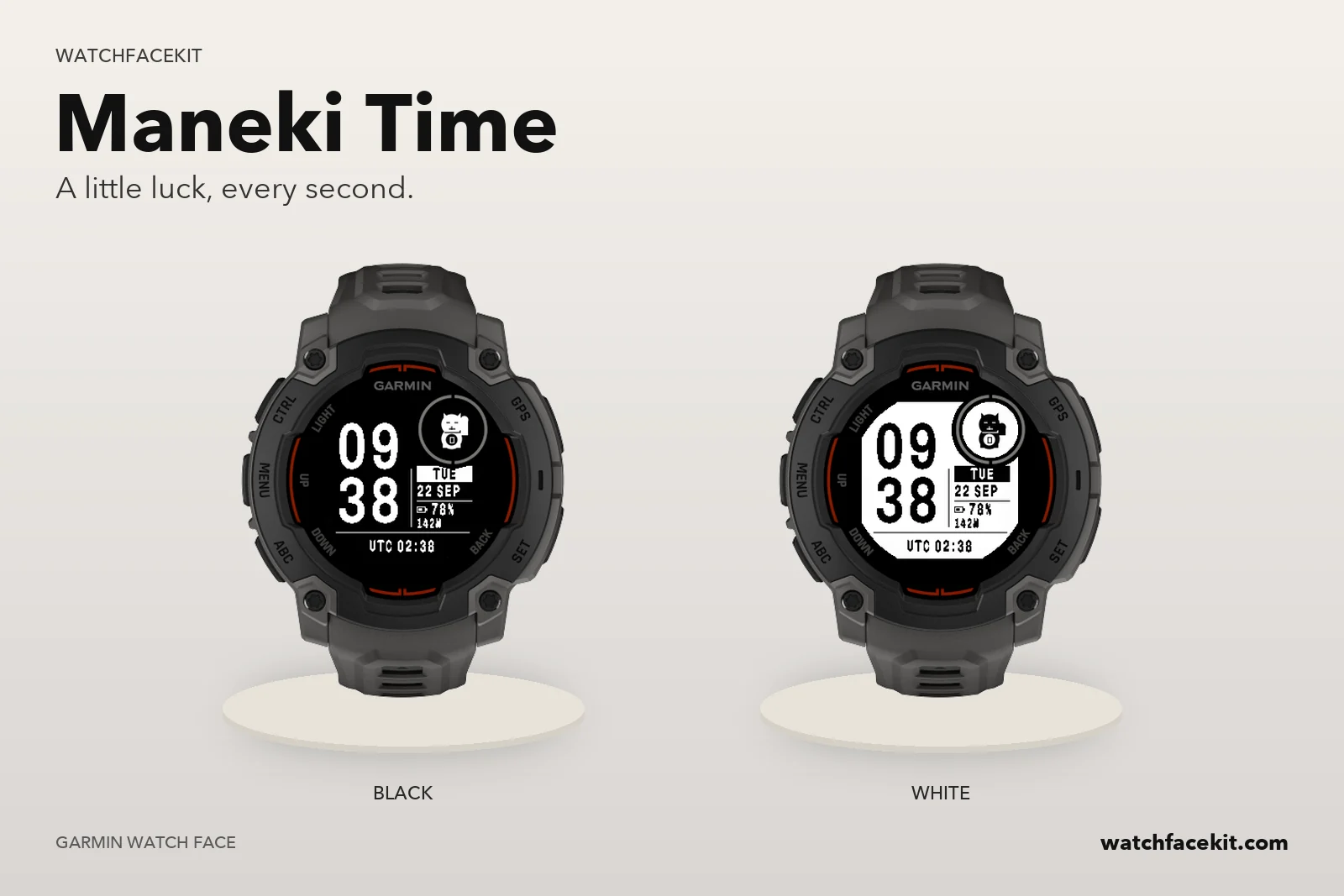
Votre montre

Il fonctionne sur ces montres :

  • Instinct 2 / Solar / Dual Power / dēzl Edition
  • Instinct 2S / Solar / Dual Power
  • Instinct 2X Solar
  • Instinct 3 Solar 45mm / 50mm
  • Instinct E 40mm
  • Instinct E 45mm

Votre modèle n’est pas dans la liste ? Le pack n’est donc pas encore prévu pour votre montre – merci de ne pas l’acheter.

Comment les cadrans arrivent sur la montre

  • Il vous faut un ordinateur et le câble USB de votre montre. Un téléphone seul ne suffit pas : ces fichiers ne s’installent pas depuis l’application Garmin Connect.
  • Mac ou Windows avec Chrome ou Edge : branchez la montre, ouvrez « Mes cadrans » sur ce site et appuyez sur « Installer » à côté de chaque cadran souhaité.
  • Windows : vous pouvez aussi télécharger les fichiers et les copier dans le dossier GARMIN\Apps de la montre avec l’Explorateur de fichiers.

Pas à pas : installer un pack →

Ce qui change par rapport à la version du Connect IQ Store

  • Ce sont les mêmes cadrans. Vous les réglez sur la montre elle-même (menu de la montre → Cadran de montre → Personnaliser) ; l’écran de réglages de l’application sur le téléphone ne fonctionne qu’avec les cadrans installés depuis le Connect IQ Store.
  • Les mises à jour n’arrivent pas toutes seules. Quand nous publions une nouvelle version, elle apparaît dans « Mes cadrans » et s’installe de la même façon.
  • Les fichiers sont destinés à vos propres montres. Votre achat reste dans « Mes cadrans » – connectez-vous avec votre adresse e-mail quand vous le souhaitez.

Comment vous recevez vos cadrans

À lire avant de payer : les cadrans s’installent sur la montre par câble depuis un ordinateur, pas via l’application Connect IQ.

  1. 1PayezJuste après le paiement, vous recevez un e-mail avec un lien de connexion à « Mes cadrans ».
  2. 2Ouvrez le lien sur un ordinateurMac ou Windows avec Chrome ou Edge. Choisissez-y votre modèle de montre.
  3. 3Branchez le câbleAppuyez sur « Installer » : le cadran est copié sur la montre.
  4. 4Choisissez-le sur la montreDébranchez, ouvrez le menu de la montre → Cadran de montre → choisissez. Les réglages se font sur la montre.
  • Un téléphone seul ne suffit pas : ces cadrans ne s’installent pas depuis l’application Garmin Connect ni Connect IQ.
  • Le cadran est compilé pour les modèles listés sur cette page – vérifiez le vôtre avant de payer.
  • Avant l’installation, vérifiez les emplacements libres dans l’application Connect IQ (Appareil → Applications installées) : chaque montre accepte un nombre limité de cadrans, d’applications et de champs de données au total. Sur une montre pleine, le nouveau cadran reste masqué. Cette limite vient de Garmin, pas de nous : vos cadrans restent dans « Mes cadrans », même quand ils ne sont pas sur la montre.Application Connect IQ → Appareil → Applications installées : 30 installées, 2 restantes
  • Pour supprimer un cadran installé par câble : Garmin Express sous Windows, ou l’application Connect IQ Store sur la montre si votre modèle en dispose.
  • Les mises à jour n’arrivent pas toutes seules : une nouvelle version apparaît dans « Mes cadrans » et s’installe de la même façon.

Windows sans Chrome ni Edge : téléchargez le ou les fichiers .prg et copiez-les dans GARMIN\Apps sur la montre avec l’Explorateur de fichiers.

Continuer vers le paiement