ホーム / ウォッチフェイス / Duo Time / このサイトで購入

Duo Time — Garmin ウォッチフェイスをこのサイトで購入

Duo Time は €3.49(税込)の買い切りです。お使いの Garmin 用のウォッチファイルをお届けするので、ウォッチの USB ケーブルでウォッチに入れてください。Connect IQ ストアでの購入は不要です。

ウォッチフェイス
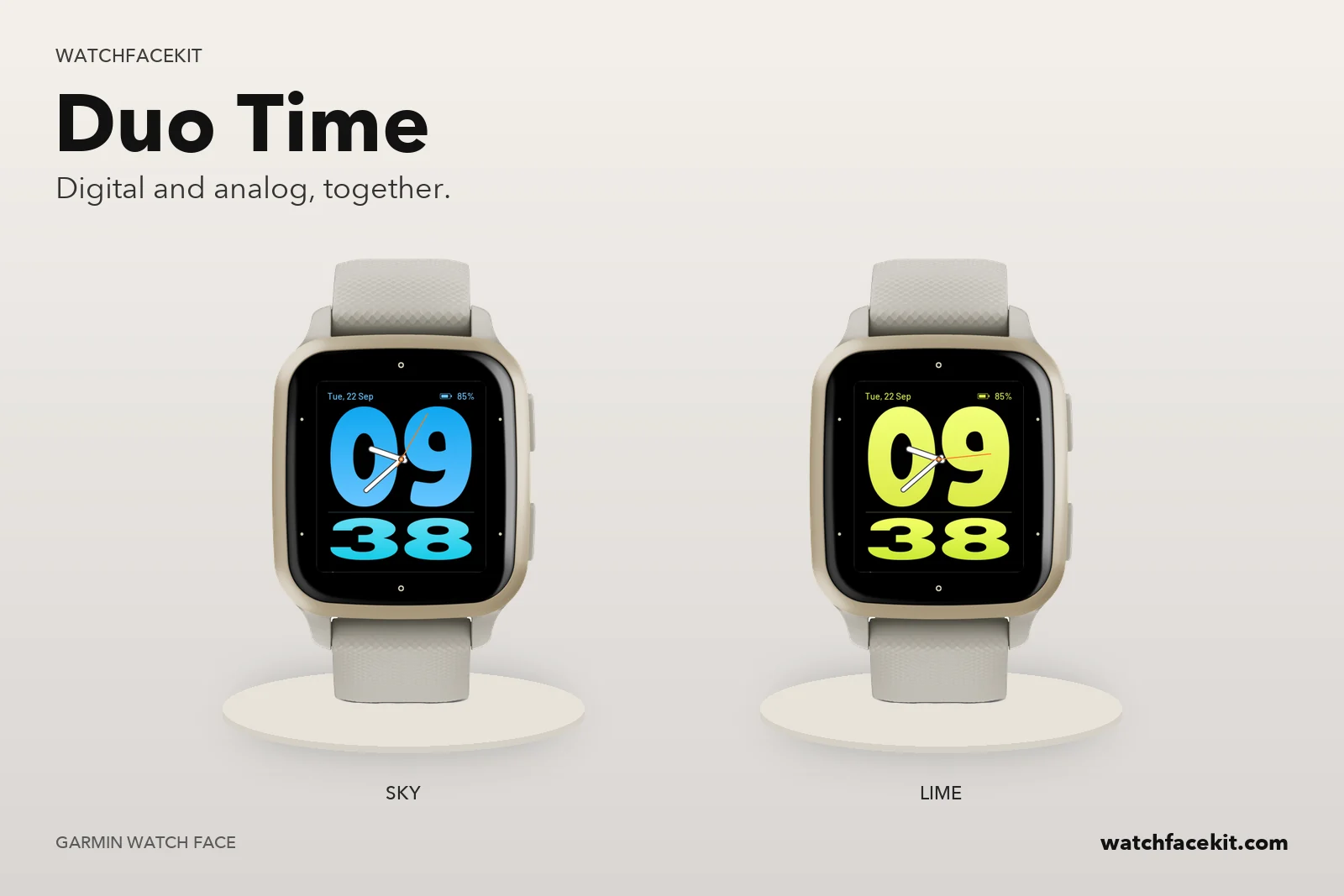
お使いのウォッチ

対応しているウォッチ:

  • Venu Sq 2
  • Venu Sq 2 Music
  • Venu X1

お使いのモデルが見当たらない場合、このパックはまだお使いのウォッチに対応していません。ご購入はお控えください。

フェイスをウォッチに入れる方法

  • パソコンとウォッチの USB ケーブルが必要です。スマートフォンだけではインストールできません。これらのファイルは Garmin Connect アプリからは入れられません。
  • Mac または Windows で Chrome か Edge を使う場合:ウォッチを接続し、このサイトの「マイ ウォッチフェイス」を開いて、入れたいフェイスごとに「インストール」を押します。
  • Windows の場合:ファイルをダウンロードし、エクスプローラーでウォッチの GARMIN\Apps フォルダーにコピーする方法もあります。

パックのインストール手順を詳しく見る →

Connect IQ ストア版との違い

  • フェイスのデザインは同じです。設定はウォッチ本体で行います(ウォッチのメニュー →「ウォッチフェイス」→「カスタマイズ」)。スマートフォンのアプリの設定画面が使えるのは、Connect IQ ストアからインストールしたフェイスだけです。
  • アップデートは自動では届きません。新しいバージョンを公開すると「マイ ウォッチフェイス」に表示されるので、同じ方法でインストールしてください。
  • ファイルはご自身のウォッチ用です。ご購入の内容は「マイ ウォッチフェイス」に残り、いつでもメールアドレスでサインインできます。

ウォッチフェイスが届くまで

お支払いの前にお読みください。フェイスは Connect IQ アプリではなく、パソコンからケーブルでウォッチに入れます。

  1. 1お支払いお支払い後すぐに、「マイ ウォッチフェイス」へのサインインリンクをメールでお送りします。
  2. 2パソコンで開くChrome か Edge が使える Mac または Windows で開き、お使いのウォッチのモデルを選びます。
  3. 3ケーブルをつなぐ「インストール」を押すと、フェイスがウォッチに入ります。
  4. 4ウォッチで選ぶケーブルを外し、ウォッチのメニュー →「ウォッチフェイス」→ 選択。設定はウォッチ本体で行います。
  • スマートフォンだけではインストールできません。これらのフェイスは Garmin Connect アプリや Connect IQ アプリからは入れられません。
  • このフェイスは、このページに記載したモデル向けに作られています。お支払いの前にお使いのモデルをご確認ください。
  • インストールの前に、Connect IQ アプリ(デバイス → インストールされたアプリ)で空きを確認してください。どのウォッチも、入れられるフェイス・アプリ・データ項目の合計数に上限があります。いっぱいのウォッチでは、新しいフェイスは表示されません。これは私たちではなく Garmin の制限です。ウォッチに入っていなくても、フェイスは「マイ ウォッチフェイス」に残ります。Connect IQ アプリ → デバイス → インストールされたアプリ:30 個インストール、残り 2
  • ケーブルで入れたフェイスの削除:Windows の Garmin Express を使うか、お使いのモデルが対応していれば、ウォッチの「Connect IQストアを開く」(STARTキー → アクティビティ&アプリ)からアンインストールします。
  • アップデートは自動では届きません。新しいバージョンは「マイ ウォッチフェイス」に表示され、同じ方法でインストールします。

Chrome も Edge もない Windows の場合:.prg ファイルをダウンロードし、エクスプローラーでウォッチの GARMIN\Apps にコピーしてください。

お支払いへ進む